Pendahuluan
Baterai baru seharusnya menghidupkan kembali pengontrol yang diam. Jika tidak, Anda memerlukan jalur yang jelas ke penyebab sebenarnya. Panduan ini berfokus pada pengontrol Meta Quest Touch seperti Quest 2 dan Quest 3. Anda akan mempelajari cara memastikan baterai dan polaritas yang benar, membersihkan kontak, membangunkan pengontrol dari tidur dalam, memperbarui firmware melalui headset, memasangkan ulang pengontrol, mengurangi interferensi nirkabel, dan mengenali kegagalan perangkat keras. Langkah-langkah bergerak dari yang sederhana ke yang tingkat lanjut agar Anda memperbaiki hal-hal mudah terlebih dahulu dan menghindari pemborosan waktu.
Siapkan cotton bud dan alkohol isopropil untuk pembersihan cepat. Jika memungkinkan, ambil dua sel AA yang sudah dipastikan bagus dari merek tepercaya. Saat Anda bekerja, catat perubahan yang ditimbulkan setiap langkah. Itu membantu Anda mengisolasi tepat di mana letak kegagalan. Setelah dasar-dasarnya beres, Anda akan memulai dengan pemeriksaan cepat yang menyelesaikan sebagian besar kasus dalam hitungan menit. Pemeriksaan tersebut mempersiapkan langkah untuk pembahasan kimia baterai, pembersihan, dan reset pada bagian berikutnya.
Mulai Di Sini: Perbaikan Cepat yang Sering Berhasil dalam Hitungan Menit
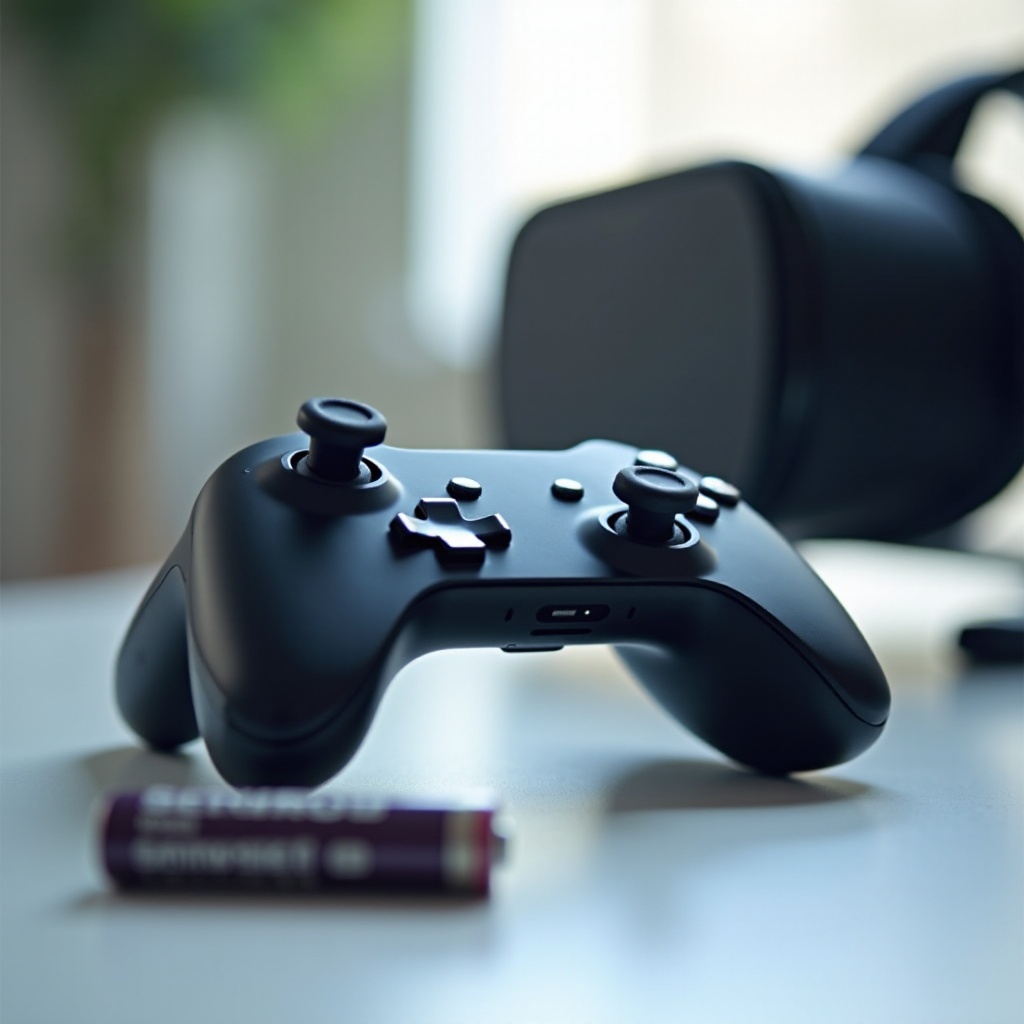
Mulailah dengan tindakan cepat yang menyelesaikan banyak kasus baterai baru tetapi tidak menyala:
– Pastikan model pengontrol Anda, kiri atau kanan, agar Anda mengikuti langkah pemasangan yang tepat.
– Coba satu sel AA yang sudah dipastikan bagus dari merek premium. Jangan berasumsi satu pak baru pasti kuat.
– Keluarkan baterai, tunggu 30 hingga 60 detik, lalu pasang kembali dengan polaritas yang benar.
– Periksa orientasi dengan cermat. Pegas biasanya menyentuh sisi negatif.
– Pastikan tidak ada plastik atau kertas sisa kemasan yang menempel pada baterai.
– Pasang kembali penutup baterai dengan rapat. Penutup yang longgar dapat memutus kontak saat bergerak.
– Uji baterai pada remote atau senter untuk memastikan benar-benar berfungsi.
– Tukar sel dengan pengontrol lainnya. Jika pengontrol yang lain menyala, kemungkinan masalah ada pada pengontrol ini, bukan pada baterai.
Jika pemeriksaan cepat ini tidak membangunkan pengontrol, langkah berikutnya adalah memastikan Anda menggunakan jenis kimia baterai yang tepat dan menghindari jebakan umum dengan baterai yang disebut “baru”. Itu membangun fondasi daya yang stabil sebelum Anda beralih ke pembersihan dan reset.
Dasar-Dasar Baterai: Sel yang Tepat, Orientasi, dan Jebakan Baterai “Baru”
Pengontrol Touch menarik lonjakan arus singkat untuk pelacakan dan haptik. Sel yang lemah bisa terlihat baik pada pengukur tetapi kolaps saat diberi beban. Pilih dan tangani baterai dengan poin-poin berikut:
– Pilih jenis kimia yang tepat:
1) AA alkaline bekerja baik untuk sebagian besar pengguna dan mudah ditemukan.
2) AA lithium menyediakan tegangan paling stabil dan waktu pakai terpanjang, terutama di ruangan dingin.
3) AA isi ulang NiMH bekerja andal meski pada tegangan nominal lebih rendah sekitar 1,2 V, walaupun headset mungkin lebih cepat menampilkan status baterai lemah.
– Hindari “baru” yang menyesatkan:
– Stok lama kehilangan daya meski masih tersegel. Belilah dari penjual tepercaya dengan perputaran barang yang baik.
– Jangan pernah mencampur sel dari merek atau usia berbeda. Sel campuran menyebabkan perangkat cepat mati.
– Periksa adanya penyok, kebocoran, atau pembengkakan. Buang sel yang rusak dengan aman.
– Verifikasi orientasi setiap kali:
– Selaraskan sisi positif dengan simbol plus. Membalik sel akan mencegah daya menyala.
– Pahami perilaku tegangan saat berbeban:
– Alkaline mulai sekitar 1,5 V tetapi turun saat arus besar.
– Lithium mempertahankan tegangan lebih baik dan tahan terhadap penurunan.
– NiMH terbaca lebih rendah tetapi memberikan arus stabil, meski indikator baterai cenderung konservatif.
Dengan sel yang tepat terpasang, pengontrol masih dapat gagal jika kompartemen baterai tidak dapat memberikan kontak yang bersih dan konsisten. Pemeriksaan dan pembersihan cepat sering memperbaiki hal tersebut dan mencegah putus-nyambung berulang. Ini mengarah secara alami ke langkah berikutnya, melihat kontak dan pegas secara lebih terfokus.
Periksa dan Bersihkan Kompartemen Baterai: Kontak, Pegas, dan Korosi
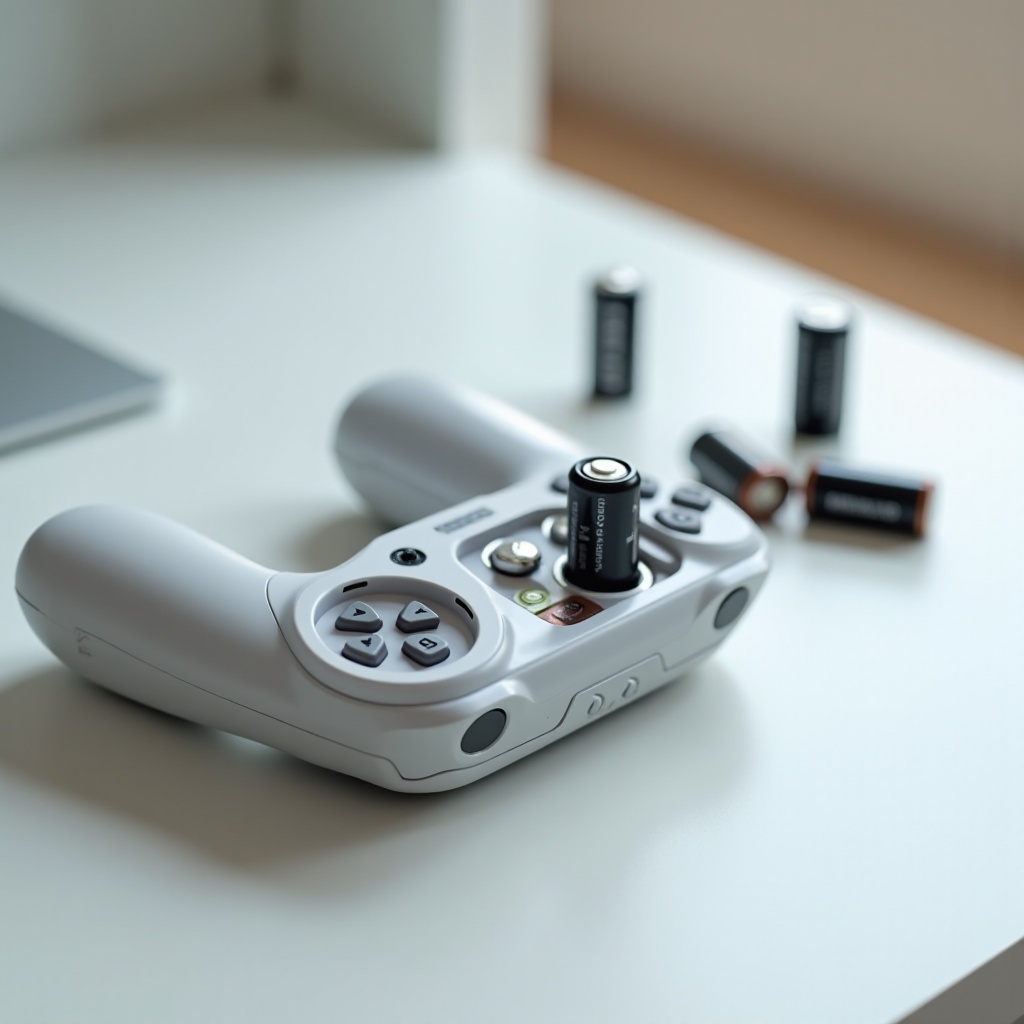
Bahkan sel terbaik pun akan gagal jika kontak teroksidasi atau longgar. Periksa, bersihkan, dan pulihkan tekanan dengan hati-hati:
– Pemeriksaan visual:
– Cari residu putih atau hijau seperti bubuk yang menandakan kebocoran alkaline.
– Periksa perubahan warna, karat, atau kelembapan.
– Pastikan penutup dan kait menutup rapat dan tidak bergerak saat diberi tekanan ringan.
– Pembersihan aman:
1) Keluarkan baterai.
2) Basahi sedikit cotton bud dengan alkohol isopropil 90 persen atau lebih.
3) Lap kontak logam dan pegasnya. Hindari membasahi area berlebihan.
4) Biarkan kompartemen mengering sempurna.
5) Untuk oksidasi ringan, gosok perlahan kontak dengan penghapus pensil yang bersih, lalu lap sisa residu.
– Pulihkan tegangan pegas:
– Jika pegas tampak tertekan, angkat perlahan ke luar dengan alat non-logam untuk meningkatkan tekanan. Jangan membengkokkan berlebihan.
– Tangani korosi dan kebocoran:
– Jika Anda menemukan residu alkaline, setitik cuka pada kapas dapat menetralkannya. Lanjutkan dengan alkohol untuk mengeringkan area. Gunakan sarung tangan dan hindari kontak kulit.
Setelah kontak yang andal dipulihkan, banyak pengontrol bangun hanya dengan menekan tombol. Jika milik Anda masih tetap mati, bisa jadi terjebak dalam tidur dalam atau kondisi hang. Saat itulah urutan membangunkan dan reset siklus daya dapat mengembalikannya.
Bangunkan, Reset, dan Siklus Daya Pengontrol
Sebuah pengontrol dapat memasuki mode daya rendah yang mengabaikan input singkat. Gunakan rutinitas membangunkan dan reset yang disengaja:
– Urutan membangunkan:
1) Masukkan baterai yang sudah dipastikan bagus dan tutup penutupnya rapat.
2) Tekan tombol-tombol wajah dan pemicu beberapa kali.
3) Tahan tombol Meta atau Oculus pada pengontrol kanan atau tombol menu pada pengontrol kiri hingga 10 detik.
– Reset siklus daya:
1) Keluarkan baterai.
2) Tekan dan tahan tombol apa pun selama 10 hingga 15 detik untuk membuang muatan residu.
3) Tunggu 60 detik.
4) Pasang kembali baterai dan tutup penutupnya.
– Bersihkan input yang macet:
– Tekan setiap tombol, pemicu, dan stik ibu jari untuk memastikan tidak ada yang tersangkut.
– Periksa tanda-tanda kehidupan:
– Getaran ringan atau kedipan LED singkat menandakan daya menyala.
Jika Anda tidak merasakan haptik dan tidak melihat LED bahkan setelah reset menyeluruh dengan sel tepercaya, perangkat lunak mungkin menjadi penghalang. Langkah berikutnya adalah memperbarui headset, karena headset mengelola firmware pengontrol dan dapat membuka hambatan pada proses pemasangan dan perilaku daya.
Perbarui OS Headset dan Firmware Pengontrol Sebelum Memasangkan Ulang
Pengontrol menerima pembaruan firmware melalui headset. Headset yang usang dapat menyebabkan siklus pemasangan berulang atau mencegah perilaku bangun yang benar.
– Perbarui headset:
1) Nyalakan dan sambungkan ke Wi-Fi.
2) Buka Pengaturan, masuk ke Sistem, lalu Pembaruan Perangkat Lunak, dan instal pembaruan yang tersedia.
3) Mulai ulang headset setelah pembaruan selesai.
– Jaga pengontrol tetap dekat:
– Letakkan dalam jarak sekitar 30 cm dari headset selama beberapa menit untuk memungkinkan serah terima firmware di latar belakang setelah pemasangan.
– Ikuti urutan mulai ulang yang bersih:
– Setelah pembaruan, mulai ulang headset terlebih dahulu, lalu masukkan baterai pengontrol dan coba bangunkan.
Setelah perangkat lunak Anda terbaru, langkah logis berikutnya adalah pemasangan baru. Memasangkan ulang membersihkan koneksi basi dan memungkinkan headset memulai pembaruan pengontrol yang diperlukan.
Pasangkan Ulang Pengontrol Anda dengan Cara yang Benar melalui Aplikasi Meta Quest
Pemasangan yang bersih sering memperbaiki pengontrol yang tampak mati setelah ganti baterai. Gunakan aplikasi seluler untuk alur yang andal:
– Lupakan atau lepas pasangan pengontrol:
1) Buka aplikasi Meta Quest di ponsel Anda.
2) Ketuk Perangkat dan pilih headset Anda.
3) Ketuk Pengontrol, pilih pengontrol yang bermasalah, lalu pilih Lupakan atau Lepas Pasangan.
– Mulai pemasangan baru:
1) Di aplikasi, ketuk Pasangkan Pengontrol Baru dan pilih Kiri atau Kanan.
2) Ikuti petunjuk untuk masuk ke mode pemasangan, biasanya dengan menahan tombol sistem atau menu hingga LED berkedip.
3) Jaga pengontrol dalam jarak sekitar 30 cm dari headset selama pemasangan.
– Konfirmasikan hasilnya:
– Cari getaran haptik singkat atau kedipan LED. Di aplikasi, pastikan Anda dapat melihat status baterai.
– Pecahkan masalah pada lapisan aplikasi:
– Matikan lalu aktifkan kembali Bluetooth ponsel Anda, kemudian coba lagi.
– Mulai ulang headset dan ulangi urutan pemasangan.
Jika pemasangan masih gagal atau terputus, kebisingan radio mungkin menghalangi proses jabat tangan. Menghilangkan interferensi dan memasang pada jarak dekat adalah langkah berikutnya.
Minimalkan Interferensi Nirkabel dan Pasangkan pada Jarak Dekat
Pengontrol menggunakan radio berdaya rendah yang bersaing dengan perangkat rumah tangga. Kurangi kebisingan dan sederhanakan lingkungan:
– Kurangi sumber interferensi:
– Menjauhlah beberapa meter dari router Wi-Fi, node mesh, dan oven microwave.
– Jauhkan diri dari hub USB 3 dan drive eksternal yang memancarkan kebisingan radio.
– Hindari pemasangan di dekat meja atau lemari logam besar yang memantulkan sinyal.
– Sederhanakan lanskap radio:
– Matikan speaker, keyboard, dan earbud Bluetooth di sekitar selama pemasangan.
– Jika aplikasi memungkinkan, batasi aktivitas radio latar di ponsel Anda setelah Anda memulai pemasangan.
– Tetap dekat untuk proses jabat tangan:
– Pegang pengontrol dekat headset saat pemasangan dan beberapa menit setelahnya untuk memungkinkan pembaruan latar belakang apa pun.
Jika lingkungan yang bersih tidak membantu, Anda perlu mengisolasi apakah masalahnya ada pada baterai, pengontrol, headset, atau ponsel. Beberapa pertukaran cepat akan mengungkap pelakunya.
Isolasi Masalah: Tukar Baterai, Tukar Sisi, dan Coba Perangkat Lain
Pengujian isolasi mencegah tebak-tebakan dan mengarahkan Anda ke perbaikan yang tepat:
– Tukar baterai antar pengontrol. Jika sel yang sama menyalakan pengontrol lain tetapi tidak yang ini, pengontrol yang gagal patut dicurigai.
– Uji sel pada perangkat sederhana seperti remot TV atau senter. Jika gagal di sana, ganti selnya.
– Tukar sisi. Jika hanya satu pengontrol yang menolak menyala apa pun baterainya, pengontrol itu kemungkinan memiliki kerusakan perangkat keras.
– Coba headset lain yang kompatibel jika memungkinkan. Jika pengontrol tidak mau menyala atau dipasangkan dengan headset mana pun, kemungkinan perlu diservis.
– Coba ponsel atau akun lain untuk menyingkirkan masalah aplikasi atau akun yang jarang terjadi.
Jika pengujian ini mengarah pada kerusakan pengontrol, berhentilah dan lindungi garansi Anda. Bagian berikut menjelaskan petunjuk kegagalan perangkat keras dan langkah terbaik berikutnya.
Tanda-Tanda Ini Masalah Perangkat Keras dan Apa yang Harus Dilakukan Selanjutnya
Beberapa gejala menunjukkan masalah lebih dalam yang tidak dapat diselesaikan di rumah:
– Tidak ada haptik dan tidak ada LED meski menggunakan baterai yang sudah dipastikan bagus dan reset penuh.
– Penutup baterai yang tidak dapat mengait atau kontak yang tidak dapat menahan tekanan.
– Korosi yang kembali segera setelah dibersihkan, mengindikasikan kontaminasi lebih dalam.
– Terlalu panas, bau hangus, atau titik yang sangat panas. Keluarkan baterai dan hentikan penggunaan pengontrol.
– Bunyi gemerincing atau bagian longgar di dalam setelah jatuh atau benturan.
– Bukti masuknya cairan dari keringat atau tumpahan.
Apa yang harus dilakukan selanjutnya:
– Dokumentasikan masalahnya. Ambil foto kompartemen baterai dan residu apa pun.
– Catat nomor seri pengontrol dan bukti pembelian.
– Jangan membuka cangkang pengontrol. Pembongkaran berisiko merusak dan dapat membatalkan garansi.
– Hubungi dukungan Meta untuk opsi perbaikan atau penggantian melalui saluran resmi.
Jika dukungan memperbaiki atau mengganti pengontrol Anda, beberapa kebiasaan dapat mencegah masalah terulang. Bagian terakhir menawarkan pilihan baterai yang terbukti dan tips perawatan yang menjaga pengontrol konsisten antar sesi.
Tips Pro: Baterai Terbaik, Opsi Isi Ulang, Dock, dan Kebiasaan Perawatan
Pilihan daya dan kebiasaan kecil dapat mencegah kejutan pengontrol mati berikutnya:
– Rekomendasi baterai:
– AA lithium memberikan waktu pakai terpanjang dan tegangan paling stabil, ideal untuk pengguna sering dan ruangan lebih dingin.
– AA alkaline berkualitas menawarkan kinerja andal dan ketersediaan luas.
– NiMH isi ulang bekerja baik jika Anda memilih sel dengan self-discharge rendah dan pengisi daya pintar. Harapkan peringatan baterai lemah lebih awal tetapi keluaran tetap stabil.
– Berhati-hatilah dengan sel AA lithium-ion 1,5 V yang dapat diisi ulang via USB. Beberapa memiliki regulator yang dapat membingungkan indikator atau memicu perangkat cepat mati.
– Penyimpanan dan penanganan:
– Lepaskan baterai jika Anda tidak akan menggunakan headset selama beberapa minggu.
– Lap kelembapan dari grip setelah bermain. Keringat mempercepat korosi.
– Jaga penutup baterai tetap bersih dan pastikan kait rapat agar getaran tidak mengganggu kontak.
– Tips aksesori:
– Pertimbangkan kit baterai isi ulang atau dock bereputasi yang dibuat untuk pengontrol Quest.
– Gunakan grip pengontrol untuk meningkatkan genggaman dan membatasi masuknya keringat.
Kesimpulan
Pengontrol yang menolak menyala dengan baterai baru biasanya mengalami masalah kontak, sel yang tidak sesuai, keadaan tidur dalam, atau kendala pemasangan dan firmware. Mulailah dengan pemeriksaan cepat dan jenis kimia baterai yang benar. Periksa dan bersihkan kompartemen serta pulihkan tekanan pegas. Jalankan rutinitas membangunkan dan reset yang disengaja. Perbarui headset, lalu pasangkan ulang dengan aplikasi Meta Quest sambil mengurangi interferensi. Jika isolasi yang cermat tetap mengarah ke pengontrol, kumpulkan dokumentasi dan hubungi dukungan.
Dengan sel yang tepat, kompartemen yang bersih, dan proses pemasangan yang stabil, Anda dapat menghindari sebagian besar kegagalan saat menyalakan. Beberapa kebiasaan perawatan akan menjaga pengontrol Anda tetap andal dan responsif dalam jangka panjang.
Pertanyaan yang Sering Diajukan
Mengapa kontroler Oculus atau Meta Quest saya tidak mau menyala dengan baterai baru meskipun LED tetap tidak menyala?
Pastikan polaritas benar dan coba baterai AA premium dari merek tepercaya. Bersihkan dan kencangkan ulang kontak, lalu lakukan reset dengan mencabut baterai. Perbarui headset dan coba pemasangan ulang melalui aplikasi Meta Quest dengan kontroler didekatkan ke headset. Jika setelah langkah-langkah ini Anda tidak pernah mendapatkan umpan balik haptik atau kedipan LED, kemungkinan kontroler mengalami kerusakan perangkat keras. Dokumentasikan masalahnya dan hubungi dukungan Meta untuk perbaikan atau penggantian.
Apakah kontroler Meta Quest bekerja dengan baterai AA isi ulang, dan jenis mana yang terbaik?
Ya. Baterai isi ulang NiMH bekerja dengan baik meskipun bertegangan nominal lebih rendah, walaupun headset mungkin menampilkan indikator baterai lemah lebih cepat. Pilih sel dengan laju pengosongan sendiri rendah (low self-discharge) dan pengisi daya pintar. AA alkaline atau lithium berkualitas tinggi memberikan sesi terpanjang tanpa gangguan, dan lithium menawarkan stabilitas tegangan terbaik serta kinerja yang baik di ruangan dingin. Sel AA lithium-ion 1,5 V yang dapat diisi ulang melalui USB bisa digunakan, tetapi beberapa menyebabkan pengukur daya tidak akurat atau mati lebih awal.
Bagaimana cara memasangkan ulang kontroler Quest yang tidak mau menyala atau terhubung setelah mengganti baterai?
Buka aplikasi Meta Quest, masuk ke Devices, pilih headset Anda, dan lupakan kontroler yang bermasalah. Ketuk Pair New Controller dan ikuti petunjuk; tahan tombol sistem atau menu yang diperlukan hingga LED berkedip. Jaga kontroler berada dalam jarak sekitar satu kaki dari headset saat pemasangan dan kurangi gangguan nirkabel di sekitar. Jika pemasangan gagal, mulai ulang Bluetooth ponsel dan headset, lalu coba lagi. Jika tetap tidak dapat dipasangkan dan tidak menunjukkan umpan balik haptik atau LED, hubungi dukungan.