Pendahuluan
Tidak ada yang lebih merusak suasana daripada audio yang tersendat atau berhenti. Jika Anda terus bertanya mengapa Beats saya sering terputus, Anda tidak sendiri. Putusnya audio biasanya berasal dari penyebab yang sudah dikenal: baterai lemah, interferensi nirkabel, peralihan perangkat otomatis, firmware usang, atau ketidakcocokan profil audio. Perbaikannya sering hanya butuh menit, bukan jam. Panduan ini memberi Anda solusi cepat terlebih dahulu, lalu langkah terarah untuk iPhone, Android, Windows, dan Mac. Anda akan mempelajari cara mendiagnosis polanya, mengurangi interferensi, mencegah kejutan dari multipoint atau pengalihan otomatis, serta menjaga firmware dan pengaturan tetap selaras. Dengan rencana yang jelas, Anda dapat memulihkan suara yang stabil dan tetap fokus pada musik, panggilan, atau olahraga.

Daftar Periksa Cepat: Perbaiki Putus yang Paling Umum dengan Cepat
Sebelum pemecahan masalah mendalam, coba tindakan cepat yang menyelesaikan sebagian besar masalah:
– Isi daya Beats dan casing setidaknya hingga 50%.
– Bergerak dalam jarak 3–6 kaki dari ponsel atau laptop. Singkirkan hambatan.
– Matikan lalu nyalakan Bluetooth, kemudian sambungkan kembali Beats Anda.
– Matikan perangkat dan speaker Bluetooth terdekat yang tidak Anda butuhkan.
– Di iPhone, ketuk ikon info kecil di sebelah Beats Anda, pilih Lupakan Perangkat Ini, lalu pasangkan ulang.
– Di Android, batalkan pasangan, atur ulang Beats Anda, lalu pasangkan ulang menggunakan Fast Pair jika ditawarkan.
– Tutup aplikasi audio tambahan. Biarkan hanya satu aplikasi memutar suara.
Jika Anda masih mendengar tersendat setelah langkah-langkah ini, langkah berikutnya adalah mengidentifikasi pola yang memicu terputus.
Diagnosa Pola: Kapan, Di Mana, dan Bagaimana Beats Anda Terputus
Anda memperbaiki masalah lebih cepat saat mengetahui di mana bermula. Catat detail berikut:
– Apakah audio terputus saat panggilan, musik, game, atau semuanya?
– Apakah kedua earbud terputus atau hanya satu? Apakah earbud yang sama gagal setiap kali?
– Apakah itu terjadi hanya di gym, kantor, perjalanan, atau rumah?
– Apakah perpindahan antarperangkat atau notifikasi tampak menyebabkannya?
– Apakah putus terjadi dekat router, hub USB, atau microwave?
Tulis log singkat selama sehari atau dua hari. Misalnya: telinga kanan terputus saat panggilan tetapi tidak saat musik menunjukkan profil mikrofon atau deteksi telinga. Kedua earbud berhenti saat Anda menjauh mengarah ke jangkauan atau interferensi. Jeda acak ketika laptop bangun mengindikasikan multipoint atau pengalihan otomatis. Setelah Anda memiliki pola, mulailah dengan dasar paling sederhana: daya, jarak, dan garis pandang yang jelas.
Dasar: Baterai, Jangkauan, Halangan, dan Penempatan
Bluetooth yang stabil memerlukan daya dan udara yang “bersih”. Penuhi hal-hal penting terlebih dahulu:
– Kesehatan baterai: Baterai lemah atau menua melemah di bawah beban dan menyebabkan loncatan. Isi daya earbud dan casing di atas 50%. Jika satu earbud lebih cepat habis, uji dengan earbud itu saja.
– Jangkauan dan garis pandang: Bluetooth menyukai jalur yang dekat dan tanpa halangan. Simpan ponsel di ruangan yang sama. Hindari menaruhnya di belakang tubuh atau dalam ransel.
– Tubuh dan dinding: Tubuh manusia dan dinding tebal memblokir 2.4 GHz. Letakkan ponsel di saku depan di sisi yang sama dengan earbud berantena utama.
– Logam dan barang menumpuk: Rak logam, tas padat, dan elektronik yang ditumpuk menyerap atau memantulkan sinyal. Jauhkan perangkat sumber dari permukaan logam.
Dengan daya dan penempatan tertangani, kurangi kebisingan radio yang bersaing dengan Beats Anda.
Atasi Interferensi: Pita Wi‑Fi, USB 3.0, Wearable, dan Udara Penuh Sinyal
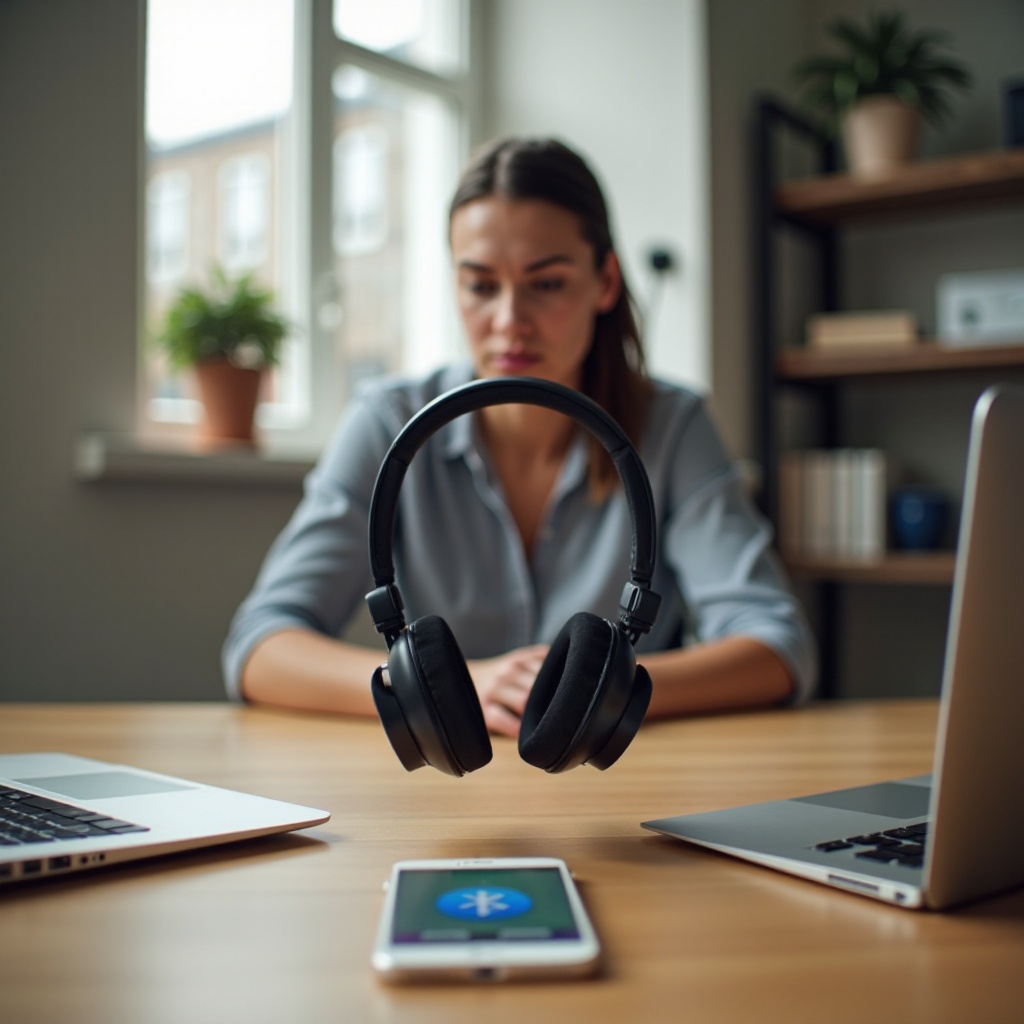
Bluetooth hidup di pita 2.4 GHz yang bising. Membersihkan jalur itu sering memperbaiki putus:
– Utamakan Wi‑Fi 5 GHz pada router dan perangkat Anda untuk mengurangi kemacetan 2.4 GHz.
– Ubah kanal router ke 1, 6, atau 11 pada 2.4 GHz untuk meminimalkan tumpang tindih.
– Hindari kebisingan USB 3.0. Jauhkan hub USB, dongle, dan drive eksternal dari antena Bluetooth Anda. Gunakan kabel berpelindung atau port berbeda.
– Jauhkan dari microwave dan beberapa telepon nirkabel saat mendengarkan.
– Batasi perangkat Bluetooth aktif di sekitar. Nonaktifkan wearable, speaker, dan keyboard cadangan saat pemecahan masalah.
– Di laptop, hindari mencolokkan dongle 2.4 GHz tepat di sebelah adaptor Bluetooth; gunakan ekstensi USB pendek untuk menjauhkannya.
Jika putus muncul saat perangkat berebut menguasai Beats Anda, kendalikan pengalihan otomatis dan multipoint selanjutnya.
Hentikan Peralihan Perangkat yang Tidak Diinginkan: Kontrol Multipoint dan Pengalihan Otomatis
Multipoint dan pengalihan otomatis dapat menyerahkan audio antarperangkat pada waktu terburuk. Tetapkan aturan tegas:
Kontrol pengalihan otomatis Apple
- Di iPhone, buka Pengaturan > Bluetooth > Beats Anda > Sambungkan ke iPhone Ini > Saat Terakhir Terhubung ke iPhone Ini. Ulangi di iPad dan Mac.
- Di Mac, buka Pengaturan Sistem > Bluetooth > Beats Anda > Opsi, lalu matikan pengalihan otomatis untuk headset.
Multipoint di Android dan perangkat lain
- Di aplikasi Beats (Android), nonaktifkan multipoint jika model Anda mendukungnya, atau putuskan secara manual perangkat yang tidak digunakan di pengaturan Bluetooth.
- Keluar dari perangkat sekunder atau matikan Bluetooth-nya saat berolahraga atau panggilan.
Kebiasaan harian untuk menghindari tarik‑menarik
- Pertahankan hanya satu perangkat aktif untuk audio saat stabilitas penting.
- Hindari membangunkan perangkat kedua yang dipasangkan ke Beats Anda selama panggilan.
Dengan pengalihan terkendali, perbarui perangkat lunak dan bangun ulang pemasangan yang mungkin sudah basi.

Pembaruan dan Atur Ulang: Firmware, OS, Aplikasi, dan Langkah Memasangkan Ulang untuk Model Beats
Firmware usang dan pemasangan yang rusak menyebabkan gangguan yang bandel. Segarkan keduanya:
Perbarui firmware di perangkat Apple
- Biarkan Beats terhubung ke iPhone atau iPad Anda dengan internet aktif. Pembaruan firmware terpasang secara senyap melalui sistem. Biarkan earbud tetap terhubung selama beberapa menit.
- Di Mac, biarkan Beats tetap terhubung dan periksa pembaruan sistem; firmware aksesori dapat diperbarui di latar belakang.
Pembaruan di Android dan platform lain
- Pasang aplikasi Beats di Android untuk memeriksa status firmware dan menerapkan pembaruan.
- Di Windows, sambungkan headset Anda, jalankan Windows Update, dan instal driver Bluetooth atau audio opsional apa pun. Perbarui juga utilitas dari vendor.
Langkah pemasangan ulang yang bersih
- Lupakan atau batalkan pasangan Beats di setiap perangkat yang mengingatnya.
- Atur ulang Beats Anda menggunakan kombinasi tombol khusus model.
- Mulai ulang ponsel atau komputer Anda.
- Pasangkan dengan satu perangkat saja terlebih dahulu. Uji kestabilan selama sehari, lalu tambahkan perangkat lain.
Dengan dasar yang bersih dan terbaru, terapkan perbaikan yang sesuai dengan platform Anda.
Perbaikan iPhone dan iPad: Deteksi Telinga, Perutean Mikrofon, dan Pengaturan Bluetooth
iOS menawarkan dukungan Bluetooth yang andal, tetapi beberapa sakelar dapat menimbulkan perilaku tak terduga.
Pengaturan stabilitas yang sering membantu
- Matikan Pengalihan Otomatis: Pengaturan > Bluetooth > Beats Anda > Sambungkan ke iPhone Ini > Saat Terakhir Terhubung ke iPhone Ini.
- Nonaktifkan Deteksi Telinga Otomatis untuk pengujian di pengaturan Beats jika tersedia. Kelembapan atau pas yang longgar dapat memicu jeda.
- Atur mikrofon ke Kiri atau Kanan alih‑alih Otomatis saat panggilan untuk menghindari perpindahan mikrofon.
Pembersihan jaringan dan sistem
- Atur ulang pengaturan jaringan: Pengaturan > Umum > Transfer atau Atur Ulang > Atur Ulang > Atur Ulang Pengaturan Jaringan. Lalu pasangkan ulang Beats Anda.
- Izinkan aplikasi musik atau panggilan Anda dalam mode Fokus agar iOS tidak menjeda audio.
- Jika Apple Watch mengambil alih audio, buka Pusat Kontrol di jam dan arahkan keluaran kembali ke iPhone, atau nonaktifkan pengalihan otomatis untuk jam tersebut.
Perubahan ini mencerminkan apa yang akan Anda lakukan di Android: sederhanakan koneksi, kunci codec yang stabil, dan hentikan penghemat daya agar tidak mengganggu sesi Anda.
Perbaikan Android: Cache Bluetooth, Pemilihan Codec, dan Penghematan Daya
Android bervariasi menurut merek, tetapi langkah umum menstabilkan Beats di berbagai ponsel.
Hapus cache Bluetooth dan setel ulang koneksi
- Pengaturan > Aplikasi > Tampilkan sistem > Bluetooth > Penyimpanan > Hapus cache (dan Hapus data jika perlu). Mulai ulang ponsel, lalu pasangkan ulang Beats Anda.
Pilih codec yang tepat untuk stabilitas
- Jika AAC tersendat pada perangkat Anda, beralihlah ke SBC di Opsi Pengembang dan uji. Beberapa ponsel menangani AAC dengan buruk; SBC bisa lebih stabil.
- Jika ponsel Anda mendukung AAC dengan andal, kunci ke AAC untuk kualitas yang konsisten.
- Nonaktifkan Volume Absolut di Opsi Pengembang jika Anda melihat gangguan sinkronisasi volume.
Cegah penghematan daya memutus audio
- Kecualikan aplikasi musik dan panggilan Anda, Bluetooth, dan aplikasi Beats dari optimalisasi baterai.
- Izinkan aktivitas latar belakang untuk aplikasi audio Anda.
- Matikan multipoint dan putuskan perangkat yang menganggur saat Anda menguji.
Setelah menstabilkan koneksi seluler, atur komputer Anda untuk menggunakan profil audio yang tepat dan perbarui driver.
Perbaikan Windows dan Mac: Driver, Profil, dan Manajemen Daya
Komputer sering beralih ke profil panggilan berbandwidth rendah yang suaranya buruk dan mudah putus. Pilih keluaran yang tepat dan kelola daya.
Pilih profil musik stereo
- Di Windows: Pengaturan Suara > Keluaran > pilih Headphones (Beats Stereo). Hindari profil Hands‑Free kecuali Anda memerlukan mikrofon headset.
- Di Mac: Suara > Keluaran > pilih Beats Anda. Di aplikasi panggilan, pilih Beats untuk speaker dan mikrofon internal untuk input saat Anda tidak memerlukan mikrofon headset.
Perbarui driver dan kelola daya
- Jalankan Windows Update, termasuk pembaruan driver opsional. Perbarui driver Bluetooth dan audio dari vendor laptop jika perlu.
- Di Mac, instal pembaruan sistem terbaru.
- Di Pengelola Perangkat Windows, buka adaptor Bluetooth Anda, tab Manajemen Daya, dan hapus centang Izinkan komputer mematikan perangkat ini untuk menghemat daya.
- Jauhkan dongle 2.4 GHz dari adaptor Bluetooth menggunakan ekstensi USB pendek untuk mengurangi crosstalk RF.
Dengan profil dan driver yang telah disetel, pastikan apakah masalahnya nirkabel atau hanya aplikasi streaming Anda yang buffering.
Streaming vs Bluetooth: Bedakan Buffering dari Putus Nirkabel
Tidak setiap jeda adalah kegagalan Bluetooth. Periksa sumbernya:
– Tanda buffering: bilah progres aplikasi macet, file lokal diputar dengan baik, suara sistem mulus. Hanya aplikasi streaming yang berhenti.
– Tanda putus Bluetooth: suara sistem tersendat, baik streaming maupun file lokal melompat, respons tombol terlambat.
Perbaiki buffering terlebih dahulu:
– Turunkan kualitas streaming atau unduh lagu untuk diputar offline.
– Mendekat ke router atau beralih ke Wi‑Fi 5 GHz.
– Uji dengan file lokal. Jika pemutaran lokal bersih, perbaiki jaringan Anda.
Jika file lokal tetap tersendat melalui Beats, kembali ke interferensi dan pengaturan platform untuk perbaikan nirkabel.
Tips Spesifik Lingkungan: Gym, Kantor, Perjalanan Harian, dan Bepergian
Lingkungan Anda membentuk kualitas sinyal. Perubahan kecil meningkatkan stabilitas:
– Gym: Simpan ponsel di sisi yang sama dengan antena earbud utama. Hindari rak logam dan ruang ganti yang padat. Nonaktifkan wearable cadangan saat berolahraga.
– Kantor: Jaga jarak dari hub USB 3.0 dan dok yang padat. Utamakan Wi‑Fi 5 GHz. Gunakan mouse dan keyboard berkabel bila memungkinkan untuk membebaskan ruang 2.4 GHz.
– Perjalanan harian: Simpan ponsel di saku depan. Kendaraan dengan sistem nirkabel dapat mencoba mengambil alih audio; nonaktifkan Bluetooth mobil jika mengganggu sesi Anda.
– Bepergian: Bandara dan stasiun sangat padat RF. Pasangkan ke satu perangkat saja dan jaga tetap dekat.
Jika masalah mengikuti Anda di berbagai lokasi, periksa keausan fisik, kelembapan, atau penurunan baterai pada headset atau casing.
Tanda Bahaya Perangkat Keras: Baterai, Antena, Kontak Kotor, dan Opsi Dukungan
Beberapa gejala mengarah ke perangkat keras, bukan perangkat lunak:
– Waktu pakai singkat atau penurunan cepat saat beban menunjukkan baterai menua.
– Satu earbud tidak pernah terisi penuh atau terputus saat diketuk: bersihkan kontak dengan sikat kering dan sedikit alkohol isopropil, lalu keringkan sepenuhnya.
– Keringat atau kelembapan pada jaring dapat membingungkan sensor. Biarkan earbud kering sebelum digunakan.
– Casing retak atau engsel longgar pada model on‑ear atau over‑ear dapat melemahkan kinerja antena.
– Kait atau magnet casing yang tidak sejajar dapat mengganggu pengisian dan pemasangan.
Apa yang harus dilakukan berikutnya:
– Uji dengan ponsel atau komputer lain. Jika masalah mengikuti Beats, hubungi dukungan untuk servis atau penggantian baterai.
– Jika hanya satu perangkat yang menunjukkan masalah, sumbernya mungkin yang bermasalah; atur ulang dan perbarui perangkat tersebut.
Setelah perangkat keras diperiksa, tetapkan kebiasaan yang mencegah putus kembali.
Cegah Putus di Masa Depan: Pengaturan dan Kebiasaan untuk Audio Beats yang Stabil
Jaga Beats Anda tetap andal setiap hari dengan rutinitas sederhana:
– Perbarui firmware Beats dan pembaruan OS secara rutin.
– Batasi koneksi Bluetooth aktif sesuai kebutuhan.
– Utamakan Wi‑Fi 5 GHz dan hindari lokasi yang bising RF jika memungkinkan.
– Letakkan ponsel di sisi yang sama dengan antena earbud yang lebih kuat.
– Jaga earbud dan casing tetap bersih dan kering; simpan di casing saat tidak digunakan.
– Pasangkan ulang setelah pembaruan OS besar atau ketika perilaku menjadi aneh.
– Untuk panggilan di komputer, pilih keluaran stereo dan gunakan mikrofon perangkat jika Anda tidak memerlukan mikrofon headset.
Dengan kebiasaan ini, Anda jarang akan bertanya‑tanya mengapa Beats Anda sering terputus, di mana pun Anda mendengarkan.
Kesimpulan
Anda dapat menyelesaikan sebagian besar putus pada Beats dengan langkah yang terfokus. Mulailah dari baterai, jangkauan, dan interferensi. Kendalikan peralihan perangkat yang tidak diinginkan. Perbarui firmware dan bangun ulang pemasangan. Terapkan perbaikan platform di iPhone, Android, Windows, dan Mac, serta pastikan apakah jeda berasal dari streaming atau dari Bluetooth. Jika Anda melihat tanda bahaya perangkat keras, mintalah layanan. Setelah menerapkan tips pencegahan, Beats Anda seharusnya memberikan suara stabil di gym, di tempat kerja, dan saat bepergian.
Pertanyaan yang Sering Diajukan
Mengapa Beats saya putus-putus saat panggilan tetapi tidak saat memutar musik?
Panggilan sering memaksa profil hands‑free berbandwidth rendah yang berbagi kanal radio dengan mikrofon. Di Windows, pilih keluaran Stereo dan gunakan mikrofon laptop di aplikasi panggilan. Di Mac, pilih Beats sebagai keluaran dan mikrofon internal sebagai masukan. Di iPhone atau Android, atur mikrofon Beats ke Kiri atau Kanan, bukan Otomatis. Jaga ponsel tetap dekat dan kurangi gangguan selama panggilan.
Mengapa salah satu earbud Beats terus putus-putus sementara yang lain baik-baik saja?
Periksa dulu kotak pengisi daya dan kontak pengisian. Bersihkan earbud dan pin pada kotak, lalu isi daya hingga 100%. Matikan Deteksi Telinga Otomatis untuk menyingkirkan salah baca sensor akibat keringat atau pemasangan yang kurang pas. Tukar eartip dan uji. Atur ulang dan pasangkan ulang. Jika earbud yang sama bermasalah di beberapa perangkat, kemungkinan antenanya lemah atau baterainya menua dan perlu diservis.
Apakah codec Bluetooth seperti AAC vs SBC memengaruhi putus-putus di Android?
Ya. Beberapa ponsel menangani AAC dengan buruk, yang dapat menyebabkan audio tersendat-sendat. Beralih ke SBC di Opsi Pengembang dan uji kestabilannya. Jika perangkat Anda mendukung AAC dengan baik, pertahankan AAC demi kualitas suara. Nonaktifkan Absolute Volume jika terjadi gangguan sinkronisasi volume. Kurangi gangguan dan hindari multipoint saat Anda membutuhkan kestabilan maksimum.