Giriş
Şarjı bitmiş bir Kindle okumanızı tamamen durdurur. Bir kablo bağlarsınız, ışık titrer ama pil seviyesi kıpırdamaz. “Kindle’ım neden şarj olmuyor” diye soruyorsanız, dikkatli, adım adım bir yaklaşımla çoğu sorunu evde çözebilirsiniz. Yaygın nedenler basittir: zayıf bir şarj aleti, yıpranmış veya uzun bir kablo, portta tüy birikmesi ya da küçük bir yazılım aksaklığı. Daha nadiren, şarj portu gevşektir veya pil ömrünü tamamlamıştır.
Bu kılavuz size tahmine yer bırakmadan arızayı izole etmek için net bir yol sunar. Kararlı bir güç kaynağı seçmeyi, doğru kabloyu seçmeyi ve portu güvenle temizlemeyi öğreneceksiniz. Ayrıca takılı kalan göstergeleri düzelten ve arka plan tüketimini önleyen akıllı yazılım ipuçlarını göreceksiniz. Her bölüm bir öncekine dayanır, böylece istikrarlı ilerlersiniz. Hızlı kontrollerle başlayın, gerekirse daha derine inin.

Buradan Başlayın: 2‑Dakikalık Tanılama Akışı
Hızlı kontroller şarj arızalarının çoğunu yakalar. İleri düzey çözümleri denemeden önce bu adımları sırayla uygulayın.
Prizi kontrol edin ve çalıştığı bilinen bir duvar şarj cihazına geçin
- Şarj cihazınızı güvendiğiniz farklı bir prize takın. Çoklu prizler ve akıllı prizler habersizce gücü kesebilir.
- 1A ila 2A değerinde basit bir 5V USB duvar adaptörü kullanın. Bilinen bir markanın telefon şarj cihazı iyi çalışır.
- Başlangıçta PC, hub, araç USB’si veya powerbank kullanmaktan kaçının. Bunlar genellikle düşük veya kararsız akım verir.
Farklı, kısa ve kaliteli bir kablo deneyin ve konnektörleri yeniden oturtun
- Başka bir cihazı güvenle şarj eden bir kabloyla değiştirin.
- Kısa bir kablo tercih edin, yaklaşık 1 metre veya daha kısa. Uzun, ince kablolar voltaj düşümüne yol açar.
- Her iki ucu da sıkıca takın. Micro‑USB için yönü doğru eşleştirin. USB‑C için her iki tarafı da deneyin ve fişin tık diye oturduğundan emin olun.
Takılıyken Kindle’ı zorla yeniden başlatın
- Kindle’ı duvar şarj cihazına bağlı tutun.
- Ekran kararana ve yeniden başlayana kadar güç düğmesini 30–40 saniye basılı tutun.
- İlerlemeyi değerlendirmeden önce en az 10 dakika şarjda bırakın.
Kindle uyanır ve yüzde artmaya başlarsa muhtemelen bir kablo, şarj cihazı veya yazılım aksaklığı vardı. Aksi halde, cihazın verdiği sinyalleri yorumlamanız gerekir ki doğru bir sonraki adımı seçebilesiniz.
Işıklar ve Simgeler Gerçekte Ne Anlatır (Şarj Göstergeleri)
Şarj göstergeleri güç akışı olup olmadığını ve cihazın pili nasıl okuduğunu gösterir. Bu sinyalleri öğrenin ki güç sorunlarıyla gösterge hatalarını birbirinden ayırabilesiniz.
Kehribar vs yeşil LED, sürekli yanma vs yanıp sönme davranışı
Kehribar rengi (turuncu) şarj oluyor demektir. Yeşil, dolu veya neredeyse dolu anlamına gelir. Pil çok düşükken ve cihaz toparlanmaya çalışırken genellikle yavaş yanıp sönme görülür. Hızlı yanıp sönme veya titreme, kararsız bağlantı ya da yıpranmış kabloyu işaret edebilir. Işığın yanmaması, ölü pil, kirli port veya temas etmeyen bir kablo anlamına gelebilir.
Kilit ekranındaki pil simgesi vs şarj sırasında durum çubuğu
Pil simgesinin üzerinde bir yıldırım işareti arayın. Derin deşarj olmuş bir cihazda kablo görseliyle birlikte boş bir pil simgesi görebilirsiniz. Ekranın uyanmasını beklemeden önce 30–60 dakika bağlı bırakın. Kilit ekranı şarj simgesini gösteriyor ama yüzde sabit kalıyorsa, ya akım çok düşüktür ya da gösterge takılmıştır.
LED açık ama yüzde takılı: karışık sinyalleri yorumlama
Yüzde artmadan yanan kehribar ışık üç şeyden birini düşündürür: zayıf şarj cihazı, çok dirençli bir kablo veya ağır arka plan görevleri. Önce şarj cihazını ve kabloyu değiştirin, ardından Kindle’ı yeniden başlatın ve arka plan etkinliğini sınırlayın.
Artık sinyalleri okuyabildiğinize göre, Kindle’ınızın sorunsuz kullanabileceği bir güç kaynağı seçin. Kararlı güç, sonraki her adımı daha etkili kılar.
Gerçekten İşe Yarayan Güç Kaynakları ve Şarj Aletleri
Kindle’ların hızlı şarja ihtiyacı yoktur. İhtiyaçları sabit 5V güçtür. Doğru kaynak rastgele kopmaları ve takılı göstergeleri ortadan kaldırır.
Duvar adaptörleri mi, PC’ler mi, powerbank’ler mi: hangisi tercih edilmeli
Hem toparlama hem normal şarj için duvar adaptörü en iyisidir. PC ve dizüstüler özellikle hub’lar veya ön portlar üzerinden akımı sınırlar. Powerbank’ler işe yarayabilir, ancak bazıları Kindle başlangıçta çok az akım çekince kapanır. Powerbank birkaç dakika sonra duruyorsa temiz bir test için duvar şarjına geçin.
Önerilen özellikler ve uyumluluk temelleri
1A ile 2A arasında değerlenmiş 5V adaptör kullanın. USB Power Delivery ve Quick Charge adaptörleri de uygundur çünkü Kindle varsayılan olarak 5V ister. USB‑C’den USB‑C’ye kullanıyorsanız, şarj cihazının aygıt el sıkışması olmadan 5V çıkışı desteklediğinden emin olun. Dizüstü tarzı şarj cihazıyla şarj tutarsızsa, anlaşma tuhaflıklarını elemek için temel bir USB‑A şarj cihazı ve A‑to‑C kablo deneyin.
Zayıf hub’lardan, akıllı prizlerden ve dengesiz uzatmalardan kaçının
USB hub’ları ve masaüstü yuvaları kalite olarak değişkendir. Akıllı prizler zamanlama veya enerji tasarrufu nedeniyle gücü kesebilir. Gevşek uzatmalar veya seyahat adaptörleri aralıklı bağlantılara neden olur. Sorun giderirken sağlam bir şarj cihazını doğrudan duvar prizine takın.
Güvenilir güç yerindeyken sıradaki halka kablo ve porttur. İyi bir kablo ve temiz, sıkı bir port akımı sabit tutar.
Kablolar ve Portlar: USB‑C vs Micro‑USB Temelleri
Şarj cihazı ile Kindle arasındaki bağlantı sıklıkla en zayıf noktadır. Küçük dirençler bile birikir ve ışıklar başarıyı gösterse bile şarjı engelleyebilir.
Kindle modelinizi ve port tipini belirleyin
Paperwhite 11. Nesil ve Scribe gibi yeni Kindl’lar USB‑C kullanır. Eski modeller Micro‑USB kullanır. USB‑C ovaldir ve ters çevrilebilir. Micro‑USB yamuk biçimlidir ve yalnızca tek yönde takılır. Portunuzu bilmek doğru yedek kabloyu seçmenize ve fişi zorlamamanıza yardımcı olur.
USB‑C kablo türleri ve gerçekten önemli olanlar
Bir Kindle’ı şarj etmek için basit bir USB‑C 2.0 kablo yeterlidir. Kalın, yüksek hızlı bir kablo gerekmez. Yüksek güç için E işaretli kablolar da çalışır, ancak şart değildir. C‑to‑C, PD şarj cihazıyla tutarsızsa güç müzakeresindeki gariplikleri izole etmek için bir USB‑A şarj cihazı ve A‑to‑C kabloyla test edin.
Eski cihazlarda Micro‑USB aksaklıkları
Micro‑USB portları daha hızlı yıpranır. Fiş gevşek hissediyor veya kabloyu oynatınca LED titriyorsa port veya kablo yıpranmış olabilir. Başka, sıkı bir kablo deneyin ve şarj olurken Kindle’ı kıpırdatmayın. Konnektörü asla zorlamayın. Takmadan önce yönünü eşleştirin.
Kablo uzunluğu, tel kesiti ve voltaj düşümü
İnce telli uzun kablolar voltaj düşümüne yol açar. LED yanabilir ama pil seviyesi sabit kalır. Kısa, kaliteli kabloları tercih edin. Çok kısa bir kablo aniden şarjı düzeltirse, eski kablonuz darboğazdı.
En iyi kablo bile tıkalı veya kirli bir portu telafi edemez. Temiz bir port sağlam teması geri getirir ve aralıklı şarjı durdurur.
Şarj Portunu İnceleyin, Temizleyin ve Koruyun
Cep tüyü ve oksidasyon sık görülen, görünmez arıza nedenleridir. Hasarı önlemek için dikkatle temizleyin.
Tüy ve döküntüleri güvenle çıkarma
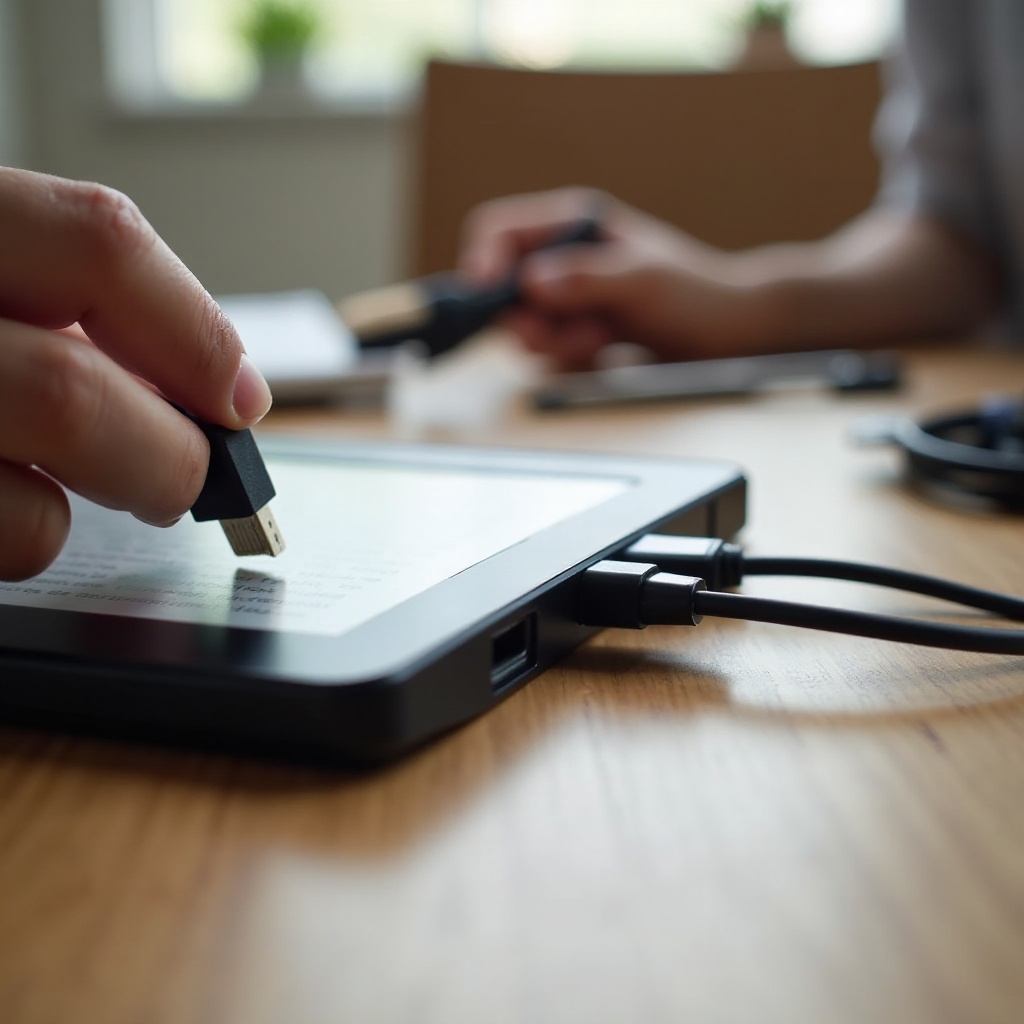
Tüm kabloları çıkarın. Porttaki tüyleri almak için ahşap veya plastik bir kürdan kullanın. Nazik çalışın ve metal pinleri kazımaktan kaçının. Basınçlı hava yardımcı olabilir, ancak döküntüyü içeri itmemek için açılı kısa püskürtmeler yapın. Yeşil veya beyaz kalıntı görürseniz durun ve servise başvurun.
Gevşek veya yıpranmış konnektörü test etme
Çalıştığı bilinen bir kablo bağlayın. Hafifçe yukarı, aşağı ve yanlara baskı uygulayın. LED veya şarj simgesi titrerse port gevşek olabilir veya lehim bağlantıları çatlamış olabilir. Bu genellikle profesyonel onarım veya cihaz değişimi gerektirir.
Gelecekteki birikimi ve neme karşı koruma
Kindle’ı kılıf içinde veya tüy bırakmayan bir çanta gözünde saklayın. Nemli ortamlarda şarj etmekten kaçının. Cihaz ıslanırsa kapatın ve şarj etmeden önce oda sıcaklığında kurumasını bekleyin.
Fiziksel bağlantı sağlam olsa bile yazılım, takılı göstergelere veya yavaş alıma neden olabilir. Hızlı bir yeniden başlatma veya güncelleme çoğu zaman yolu açar.
Yazılım Adımları: Yeniden Başlatma, Güncelleme ve Sıfırlama
Şarj davranışı yazılım tarafından yönetilir. Bir aksaklık pil ölçerini şaşırtabilir veya şarj kabulünü duraklatabilir.
Şarja bağlıyken güç döngüsü uygulayın
Güç düğmesini cihaz yeniden başlayana kadar 30–40 saniye basılı tutun. Yeniden başlatma sırasında şarja bağlı kalsın. Uyandıktan sonra yüzdeyi kontrol etmeden önce en az 15 dakika bağlı bırakın.
Ürün yazılımını Wi‑Fi üzerinden güncelleyin veya elle yükleyin
Wi‑Fi’a bağlanın, Ayarlar’ı açın ve güncellemeleri kontrol edin. Güncelleme seçeneği yoksa doğru ürün yazılımını resmi destek sitesinden bilgisayarınıza indirin, USB ile Kindle’a kopyalayın ve güncellemeyi çalıştırın. Güç yönetimi ve gösterge doğruluğu güncel ürün yazılımıyla sıklıkla iyileşir.
Yedekleme ve ne zaman fabrika ayarlarına dönülmeli
Kablo ve şarj cihazı değişimlerinden ve güncellemeden sonra hâlâ garip davranış görüyorsanız fabrika ayarlarına dönmeyi düşünün. Önce notları ve kişisel belgeleri yedekleyin. Ardından Ayarlar’a gidip Sıfırla’yı seçin. Bu işlem bozuk ayarları ve normal şarjı engelleyebilen takılı indeksleme işlerini temizler. Bunu yalnızca güç ve kablo sorunlarını eledikten sonra yapın.
Yazılım sorunsuzsa piliniz sadece derin boşalmış olabilir veya göstergeniz senkron dışıdır. Doğru kurtarma ve kalibrasyon ikisini de rayına oturtur.
Pil Kurtarma ve Kalibrasyon
Derin deşarj olmuş bir pilin şarj kabul etmesi zaman alır. Kalibrasyonu bozuk bir gösterge, pil dolarken bile ilerleme göstermeyebilir.
Derin deşarj kurtarma
Kindle tamamen ölü görünüyorsa sabit bir 5V duvar şarjına bağlayın ve 30–60 dakika boyunca herhangi bir düğmeye basmayın. Bazı cihazların ekran tepki vermeden önce nazik, düşük akıma ihtiyacı olur. Bu sürenin ardından güç düğmesine kısaca basın. Şarj simgesini görürseniz en az yüzde 20’ye ulaşana kadar şarjda bırakın.
Pil göstergesini kalibre edin
Açıldıktan sonra yüzde 100’e kadar şarj edin ve 30–60 dakika daha bağlı bırakın. Ardından yaklaşık yüzde 10–15’e kadar kullanın ve tekrar tam doldurun. Bu basit döngü, göstergenin gerçek kapasiteyi öğrenmesine yardımcı olur ve çoğu zaman takılı yüzde sorunlarını düzeltir.
Zayıflayan hücreleri fark edin
Hızlı düşüşler, beklenmedik kapanmalar veya sayfa çevirirken yeniden başlatmalar olup olmadığını izleyin. Pil yüzde 30’dan hızla 0’a düşüyorsa veya cihaz hafif yükte yeniden başlıyorsa hücre yıpranmış olabilir. Hiçbir kablo veya şarj cihazı zayıflayan bir pili düzeltemez. Servis veya değişim planlayın.
Sağlıklı bir pil bile cihaz arka planda güç tüketen görevler çalıştırıyorsa dolamaz. Bu yükleri azaltın ki akım pile gidebilsin.
Arka Plan Tüketimini ve İndekslemeyi Dizginleyin
Kindle’ınız büyük kütüphane değişikliklerinden sonra yoğun çalışabilir. Bu dönemlerde şarj yavaş veya takılmış gibi görünebilir.
Şarj sırasında Uçak modunu açın ve büyük eşitlemeleri duraklatın
Şarj ederken radyo kullanımını azaltmak için Uçak modunu açın. Son zamanlarda çok sayıda kitap eklediyseniz indeksleme tamamlanana kadar cihazı prizde bırakın. Durumu kontrol etmek için rastgele bir karakter aratabilirsiniz. İndeksleme sürüyor diyorsa sabırlı olun ve şarjda tutun.
Güç kullanımını etkileyen ekran ayarları
Şarj sırasında parlaklık ve sıcaklığı düşürün. Gölgelenme olursa sayfa yenilemeyi etkinleştirin. Bu küçük ayarlar güç tüketimini azaltır ve yüzdelik daha hızlı artar.
İndirmeleri durdurun ve sorunlu dosyaları kaldırın
Belirli bir kitap takılıyor ve cihazı ısıtıyorsa o indirmeyi iptal edin. CPU kullanımını zıplatan çok büyük PDF’leri kaldırın. Daha sonra güçlü bir Wi‑Fi bağlantısında yeniden indirin veya ağır PDF’leri daha hafif bir formata dönüştürün.
Isı ve nem de şarjı yavaşlatır veya tamamen durdurur. Pilin güvenle güç kabul edebilmesi için elverişli bir ortam sağlayın.
Sıcaklık, Nem ve Kılıf Etkisi
Lityum iyon piller çok sıcak veya çok soğukken kendilerini korumaya alır. Kılıflar ve kapaklar ısıyı hapsedebilir veya fiş hizasını bozabilir.
Güvenli şarj sıcaklık aralığı ve termal kısma
Serin bir oda hedefleyin. Cihaz sıcak hissediyorsa fişini çekin ve tekrar denemeden önce soğumasını bekleyin. Pil korunması için yüksek sıcaklıklara yakınken şarj yavaşlar veya durur. Çok soğuk odalarda da şarj kabulü yavaştır.
Nem varsa önce kurutun
Kindle ıslandıysa hemen şarja bağlamayın. Kapatın. Kurulayın ve oda sıcaklığında birkaç saat bekletin. Nemliyken şarj etmek portta ve iç parçalarda korozyon riskini artırır.
Kılıfları ve metal aksesuarları çıkarın
Bazı kapaklar kabloyu iter veya konnektöre hafifçe asılır. Titreme veya kopmalar görüyorsanız şarj sırasında kılıfı çıkarın. Fişin tamamen oturduğundan ve sabit kaldığından emin olun.
Belirtiler bir desen izliyorsa doğrudan hedefe yönelik çözümlere geçebilirsiniz. Zaman kazanmak için bu hızlı yolları kullanın.
Özel Senaryolar ve Çözümler
Bazı arıza biçimleri belirli nedenlere işaret eder. Aşağıdaki adımları belirtilerinize eşleştirin.
Kindle şarj olmuyor ama ışık yanıyor
- Kısa, çalıştığı bilinen bir kabloya ve 5V 2A duvar şarj cihazına geçin.
- Herhangi bir kılıfı çıkarın ve cihazı düz bir yüzeyde sabit tutun.
- Tüketimi azaltmak için Uçak modunu açın. Takılıyken zorla yeniden başlatın.
- Şarj yalnızca kabloyu açıyla tutunca oluyorsa port muhtemelen gevşektir ve servise ihtiyaç vardır.
Ürün yazılımı güncellemesinden sonra şarj olmuyor
- Yeniden başlatın ve Kindle’ı 30–60 dakika şarjda bırakın.
- Daha yeni bir yamayı kontrol edin. Üreticiler sık sık hızlı düzeltmeler yayınlar.
- Ağır indirmeleri duraklatın ve indekslemenin bitmesini bekleyin.
- Hiçbiri yardımcı olmazsa yedekleyin ve fabrika ayarlarına döndürün, ardından içeriğinizi geri yükleyin.
Bilgisayardan şarj garip davranıyor
- Dosya aktarımı için bağlıyken Kindle veri modunda kalabilir ve daha az akım çekebilir.
- Daha hızlı şarja geçmek için işletim sisteminizde Kindle’ı güvenle çıkarın ancak kabloyu bağlı tutun.
- Güçsüz hub’lardan ve ön panel portlarından kaçının. Anakartın arka portunu kullanın ya da daha iyisi, toparlama için duvar şarj cihazı kullanın.
Bu senaryolar sorununuzu çözmezse donanım arızasıyla karşı karşıya olabilirsiniz. Bunu nasıl saptayacağınızı öğrenin ve onarım ya da değişime karar verin.
İş Donanıma Geldiğinde: Portlar, Piller ve Onarım Yolları
Her sorun evde çözülemez. Zaman kazanmak ve daha fazla yıpranmayı önlemek için donanım arızalarını erken saptayın.
Port, pil ve şarj cihazı ya da kablo arızalarını ayırt edin
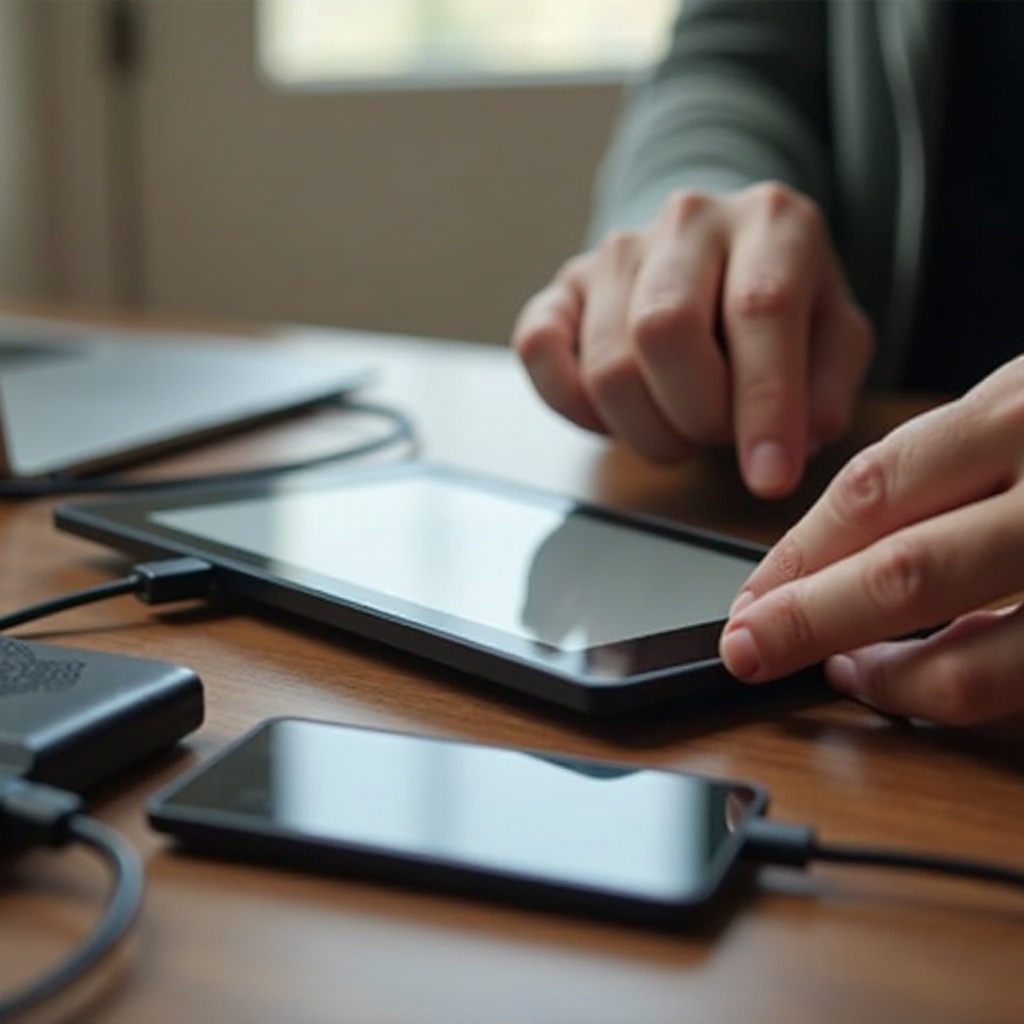
Kötü bir port, kabloyu oynattığınızda değişen kesintili şarja neden olur. Yıpranmış bir pil yavaş şarj olur, ısınır ve hafif kullanımda hızla düşer. Şarj cihazı veya kablo arızası, çalıştığı bilinen parçalarla değiştirildiğinde kaybolur. Sistematik test edin: üç şarj aleti, iki kablo, bir sağlam priz. Her seferinde tek bir değişkeni değiştirin.
Garanti ve destek yolları
Kindle’ınız garantideyse test sonuçlarınızla birlikte destekle iletişime geçin. Açık, tekrarlanabilir adımlar yardımı hızlandırır ve hızlı değişim şansını artırır. Garanti dışındaysa bazı modellerde pil veya port onarımı için parça bulunur. Maliyeti, parça kalitesini ve geri dönüş süresini karşılaştırın.
Pili değiştirmek mi yükseltmek mi?
Pil değişimi yeni bir Kindle’ın maliyetinin büyük kısmına yaklaşıyorsa yükseltme daha akıllıca olabilir. Yeni modeller genellikle USB‑C’ye geçer, daha güvenilir şarj olur ve daha parlak ekranlar ile daha iyi aydınlatma kontrolleri sunar. Mevcut cihazınızı seviyor ve kaliteli bir pil ile uzman bir servis bulabiliyorsanız değişim ömrünü yıllarca uzatabilir.
Sonuç
“Kindle’ım neden şarj olmuyor” durumlarının çoğu temellere iner: kararlı güç, iyi bir kablo ve temiz bir port. Güvenilir bir 5V duvar adaptörü ve kısa, kaliteli bir kabloyla başlayın. Portu nazikçe temizleyin, ardından Kindle’ı yeniden başlatıp güncelleyin. Pil derin boşaldıysa şarja 30–60 dakika bırakın ve tam bir döngüyle göstergeleri kalibre edin. Arka plan görevlerini azaltın ve cihazı serin ve kuru tutun. Belirtiler donanıma işaret ediyorsa en hızlı çözüm yolunu seçin: garanti servisi, güvenli bir onarım veya mantıklı bir yükseltme. Bu adımları sırayla izleyin; çoğu zaman saatler değil dakikalar içinde tekrar okumaya dönersiniz.
Sıkça Sorulan Sorular
Hızlı şarj cihazı Kindle’ıma zarar verebilir mi ya da şarj olmasını engelleyebilir mi?
Modern hızlı şarj cihazları, Kindle daha yüksek voltaj talep etmediğinde 5V’a geri döner. Cihaza zarar vermezler. Sorunlar genellikle düşük kaliteli şarj cihazlarından veya voltaj düşümüne neden olan uzun, ince kablolardan kaynaklanır. PD veya QC adaptörde tutarsız davranış görürseniz, temel bir 5V 1–2A duvar adaptörüne ve kısa bir kabloya geçin.
Tamamen boşalmış bir Kindle’ın yaşam belirtisi göstermesi ne kadar sürmelidir?
Ekranın uyanmasını beklemeden önce, sabit bir 5V duvar şarj cihazında 30–60 dakika bekletin. Bazı cihazların derin deşarjdan yavaşça toparlanması gerekir. Bu süre zarfında çıkarıp tekrar takmaktan kaçının. Şarj simgesi göründükten veya açıldıktan sonra, fişten çekmeden önce en az yüzde 20’ye ulaşmasına izin verin.
Kindle’ım neden şarj oluyor gösteriyor ama yüzde artmıyor?
LED ve simge, akım pil seviyesini artırmak için çok düşük olsa bile şarj olduğunu gösterebilir. Yaygın nedenler arasında uzun veya ince bir kablo, zayıf bir USB portu ya da yoğun arka plan indeksleme bulunur. 5V 2A duvar şarj cihazıyla kısa, kaliteli bir kablo kullanın, Uçak modunu açın ve yeniden başlatın. Hâlâ takılı kalıyorsa, portu temizleyin ve başka bir şarj cihazı deneyin. Devam eden sorunlar arızalanan bir portu veya pili işaret edebilir.