
บทนำ
เครื่องคอมพิวเตอร์ Mac มักจะมีไฟล์และโฟลเดอร์ที่ซ่อนอยู่เพื่อให้ระบบทำงานได้อย่างราบรื่น ไฟล์เหล่านี้ถูกซ่อนไว้เพื่อปกป้องข้อมูลที่สำคัญของระบบ แต่การเข้าถึงไฟล์เหล่านี้ก็จำเป็นเมื่อเกิดปัญหาหรือเมื่อต้องการปรับแต่งระบบ ไกด์นี้จะแนะนำวิธีการเปิดเผยไฟล์ที่ซ่อนอยู่บน Mac ของคุณและให้คำแนะนำในการจัดการไฟล์เหล่านี้อย่างมีประสิทธิภาพ

การทำความเข้าใจไฟล์ที่ซ่อนบน macOS
macOS ซ่อนไฟล์บางไฟล์ไว้อัตโนมัติเพื่อป้องกันการลบหรือการเปลี่ยนแปลงโดยไม่ได้ตั้งใจที่อาจทำให้ระบบไม่เสถียร ไฟล์เหล่านี้มักจะเป็นไฟล์การตั้งค่าหรือไฟล์คอนฟิกูเรชันที่รักษาการตั้งค่าของแอปพลิเคชันและคุณลักษณะที่สำคัญของระบบ
ก่อนที่คุณจะเริ่มดำเนินการแสดงไฟล์เหล่านี้ ควรเข้าใจว่าการเปลี่ยนแปลงไฟล์ที่ซ่อนสามารถมีผลกระทบต่อระบบอย่างมาก รู้วัตถุประสงค์ของแต่ละไฟล์ที่คุณจัดการเพื่อหลีกเลี่ยงปัญหา
วิธีแสดงไฟล์ที่ซ่อนบน Mac ของคุณ
มีหลายวิธีในการแสดงไฟล์ที่ซ่อนบน macOS และคุณสามารถเลือกวิธีหนึ่งจากระดับความสะดวกในการใช้ระบบของคุณ
-
ใช้ Finder
-
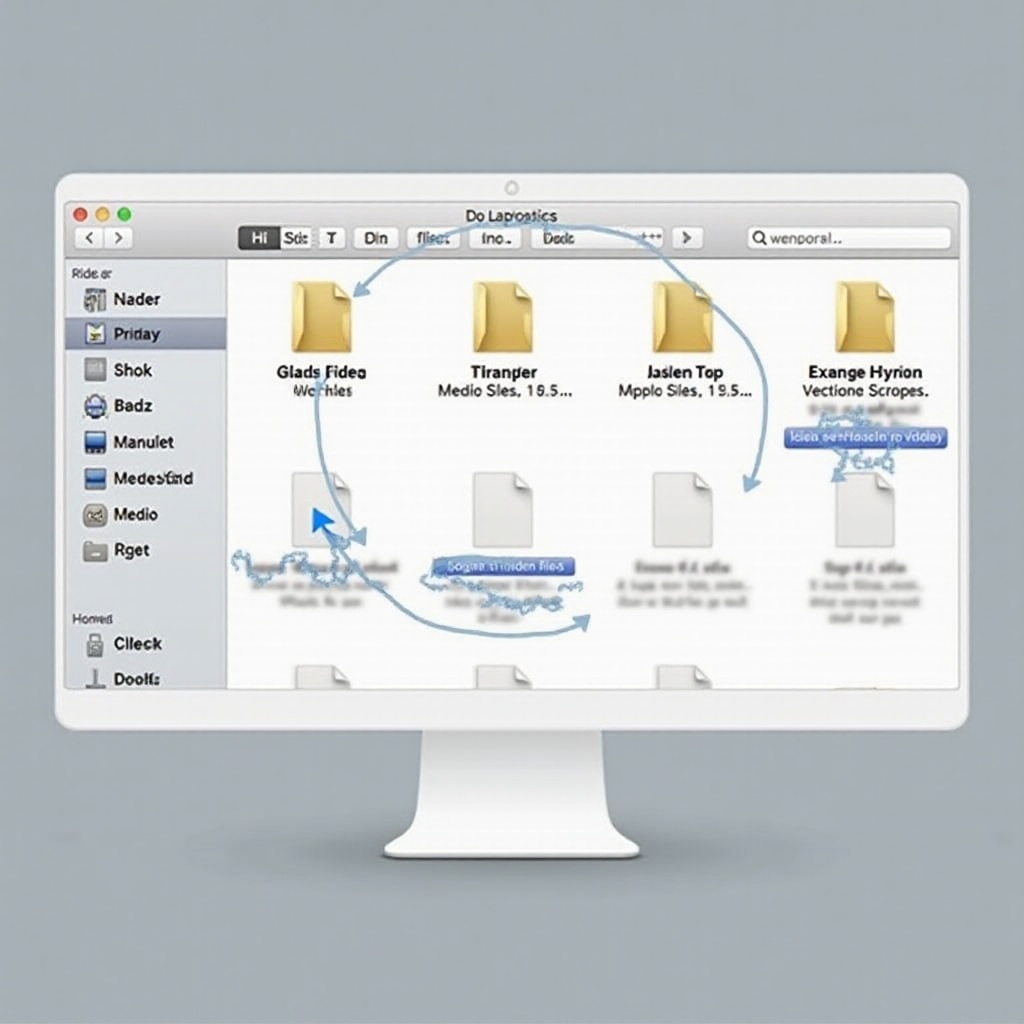
เปิด Finder และไปที่โฟลเดอร์ที่คุณต้องการแสดงไฟล์ที่ซ่อน
- กด
Command + Shift + Period (.)บนคีย์บอร์ดของคุณ ชอร์ตคัตนี้จะสลับการแสดงผลของไฟล์ที่ซ่อนใน Finder ให้เปิดหรือปิดการแสดงผล - มองหาไฟล์ที่มีชื่อเริ่มต้นด้วยจุด (.) ซึ่งบ่งบอกว่าเป็นไฟล์ที่มักจะถูกซ่อนไว้
Finder มอบวิธีการที่ใช้ง่าย ทำให้การเข้าถึงไฟล์ที่ซ่อนสะดวกโดยไม่ต้องมีกระบวนการที่ซับซ้อน
- ใช้ Terminal
สำหรับผู้ใช้ที่มีความสะดวกในการใช้คำสั่ง Terminal ถือเป็นวิธีที่ให้คุณจัดการไฟล์ที่ซ่อนด้วยมืออย่างจริงจังมากขึ้น:
- เปิด Terminal จาก Applications > Utilities
- พิมพ์คำสั่ง:
defaults write com.apple.finder AppleShowAllFiles YES - กด ‘Enter’
- รีสตาร์ท Finder ให้การตั้งค่ามีผล โดยพิมพ์
killall Finderและกด ‘Enter’ อีกครั้ง
Terminal ช่วยให้คุณควบคุมอย่างแม่นยำว่าไฟล์ใดที่คุณต้องการแสดง แต่ควรดำเนินการอย่างระมัดระวังเพื่อหลีกเลี่ยงการเปลี่ยนแปลงที่ไม่ตั้งใจ
- ใช้แอพลิเคชันจากบุคคลที่สาม
แอพลิเคชันบางตัว เช่น ‘TinkerTool’ หรือ ‘OnyX’ จัดเตรียมอินเทอร์เฟซที่ตรงไปตรงมาให้ผู้ใช้งานสามารถควบคุมไฟล์ที่ซ่อนไว้โดยไม่ต้องใช้ Terminal หรือชอร์ตคัตใน Finder พวกเขามักจะมีฟังก์ชันเพิ่มเติม เช่น การทำความสะอาดระบบแคชและการปรับแต่งการตั้งค่า Finder
แม้ว่าเครื่องมือเหล่านี้จะใช้งานง่าย แต่ต้องมั่นใจว่าดาวน์โหลดจากแหล่งที่เชื่อถือได้เพื่อรักษาความปลอดภัยของระบบ
แต่ละวิธีเหล่านี้มอบระดับการควบคุมที่แตกต่างกัน ขึ้นอยู่กับความสะดวกในการจัดการการตั้งค่าระบบของ Mac ของคุณ เมื่อคุณคุ้นเคยกับการแสดงไฟล์ที่ซ่อนแล้ว คุณสามารถจัดการไฟล์เหล่านี้ได้อย่างมีประสิทธิภาพ
การแก้ปัญหาทั่วไป
บางครั้งผู้ใช้อาจพบปัญหาที่ไฟล์ที่ซ่อนไม่ปรากฏตามที่คาดหวัง นี่คือเคล็ดลับการแก้ปัญหาบางประการ:
- ตรวจสอบคำสั่งใน Terminal อย่างถี่ถ้วนหากมีการพิมพ์ผิด
- ตรวจสอบว่า Finder ได้ถูกรีสตาร์ทหลังจากดำเนินการคำสั่งใน Terminal
- ยืนยันว่าชอร์ตคัตบนคีย์บอร์ดได้ดำเนินการถูกต้องใน Finder
การอัปเดตระบบยังสามารถรีเซ็ตการตั้งค่า Finder ซึ่งอาจทำให้ต้องทำขั้นตอนการแสดงไฟล์ที่ซ่อนอีกครั้งหลังจากอัปเดต

แนวปฏิบัติที่ดีที่สุดในการจัดการไฟล์ที่ซ่อนอยู่
การจัดการไฟล์ที่ซ่อนต้องใช้ความระมัดระวัง นี่คือแนวทางปฏิบัติที่ดีที่สุดบางปารม:
- สำรองข้อมูลเป็นประจำ: สร้างการสำรองข้อมูลระบบเสมอก่อนการแก้ไขไฟล์ที่ซ่อน
- บันทึกการเปลี่ยนแปลง: เก็บบันทึกการเปลี่ยนแปลงที่คุณทำกับไฟล์ที่ซ่อน เผื่อว่าคุณต้องการย้อนกลับไปยังการตั้งค่าเดิม
- เรียนรู้: ทำความเข้าใจเกี่ยวกับความสำคัญและบทบาทของแต่ละไฟล์ที่ซ่อนก่อนที่จะทำการเปลี่ยนแปลง
ปฏิบัติตามแนวทางเหล่านี้จะช่วยปกป้องระบบของคุณจากอันตรายที่อาจเกิดขึ้นและทำให้คุณจัดการไฟล์ที่ซ่อนอย่างปลอดภัยโดยไม่ทำให้เกิดปัญหาที่ไม่คาดคิด
บทสรุป
การเข้าถึงและจัดการไฟล์ที่ซ่อนบน Mac สามารถให้การเข้าใจและควบคุมระบบได้มากขึ้น โดยการใช้วิธีการที่อธิบายไว้ในไกด์นี้ คุณสามารถเปิดเผยและมีปฏิสัมพันธ์กับไฟล์เหล่านี้ได้อย่างปลอดภัย ไม่ว่าจะผ่าน Finder, Terminal หรือแอพลิเคชันจากบุคคลที่เชื่อถือได้เสมอ ดำเนินการด้วยความระมัดระวังและสำรองข้อมูลที่สำคัญเพื่อรักษาความสมบูรณ์ของระบบ
คำถามที่พบบ่อย
ไฟล์ที่ซ่อนอยู่ใน Mac สามารถลบได้อย่างปลอดภัยหรือไม่?
ได้, ไฟล์ที่ซ่อนอยู่สามารถลบได้ในทางเทคนิค แต่การลบโดยไม่เข้าใจวัตถุประสงค์ของไฟล์อาจทำให้เกิดปัญหาระบบหรือสูญหายของข้อมูล ควรสำรองข้อมูลก่อนลบไฟล์เสมอ
ทำไมไฟล์บางไฟล์ถึงถูกซ่อนโดยค่าเริ่มต้นใน macOS?
ไฟล์ถูกซ่อนไว้เพื่อปกป้องการทำงานของระบบที่สำคัญและป้องกันผู้ใช้จากการแก้ไขหรือลบข้อมูลระบบที่สำคัญโดยไม่ได้ตั้งใจ
ฉันจะคืนค่าการตั้งค่าเพื่อซ่อนไฟล์อีกครั้งได้อย่างไร?
คุณสามารถซ่อนไฟล์อีกครั้งโดยการย้อนกลับทางลัดของ Finder (‘Command + Shift + Period (.)’) หรือใช้ Terminal กับคำสั่ง ‘defaults write com.apple.finder AppleShowAllFiles NO’ จากนั้นเริ่ม Finder อีกครั้งด้วย ‘killall Finder’