
MacBook 카메라의 잠재력을 활용하여 멋진 사진을 촬영하세요. 화상 통화, 셀카, 창의적인 프로젝트에 사용하든 MacBook에서 사진 촬영 최적화 방법을 이해하면 가능성의 세계가 열립니다. 이 가이드는 사진 기술을 향상시키기 위한 필수 기술과 도구를 다룹니다.
소개
탁월한 사진을 손쉽게 찍을 수 있는 MacBook 내장 카메라의 힘을 발견하세요. 필수 앱과 기술을 사용하여 간단한 사진을 매력적인 이미지로 변환할 수 있습니다. 개인, 전문적, 창의적 용도의 이미지를 제작하기 위해 MacBook 카메라를 효율적으로 사용하는 방법을 배워봅시다.

MacBook 카메라 이해하기
사진을 촬영하기 전에 MacBook 카메라가 무엇을 할 수 있는지 이해하는 것이 중요합니다. 대부분의 모델은 안정적인 품질로 유명한 FaceTime HD 카메라를 탑재하고 있지만, MacBook 모델에 따라 차이가 있습니다:
-
카메라 사양: 일반적인 MacBook에는 720p 카메라 해상도가 탑재되어 있어 많은 스틸 사진 촬영 및 화상 통화에 적합합니다. 최신 모델은 더 높은 해상도를 제공하여 품질을 향상시킬 수 있습니다.
-
카메라 기능 탐색: 밝기 및 대비와 같은 조정 가능한 설정을 알아보고 카메라 인터페이스에서 직접 이미지 품질을 조정할 수 있습니다.
기본 기능에 익숙해지면 MacBook의 내장 Photo Booth 앱을 시작으로 전체 사진 옵션 범위를 탐색할 준비가 더 잘 됩니다.
Photo Booth 앱 사용 방법
Photo Booth는 재미있고 기능적인 사진 촬영 기능이 가득한 간단한 앱입니다:
-
Photo Booth 접근 및 탐색: 애플리케이션 폴더에서 앱을 열거나 빠른 액세스를 위해 Spotlight를 사용하세요. 빠른 스냅샷에 완벽한 미니멀리스트 인터페이스에 익숙해지세요.
-
효과 및 필터 사용: 앱은 사진에 창의력을 더할 수 있는 다양한 효과와 필터를 제공합니다. 이러한 도구는 이미지를 독창적이고 스타일리시하게 만들어주는 필터 적용을 쉽게 해줍니다.
Photo Booth는 빠른 사진 촬영이나 내장 효과를 이용한 창의적인 터치를 추가하는 데 이상적이지만, 보다 진지한 사진 촬영을 위해서는 대체 앱을 확인해 보세요.
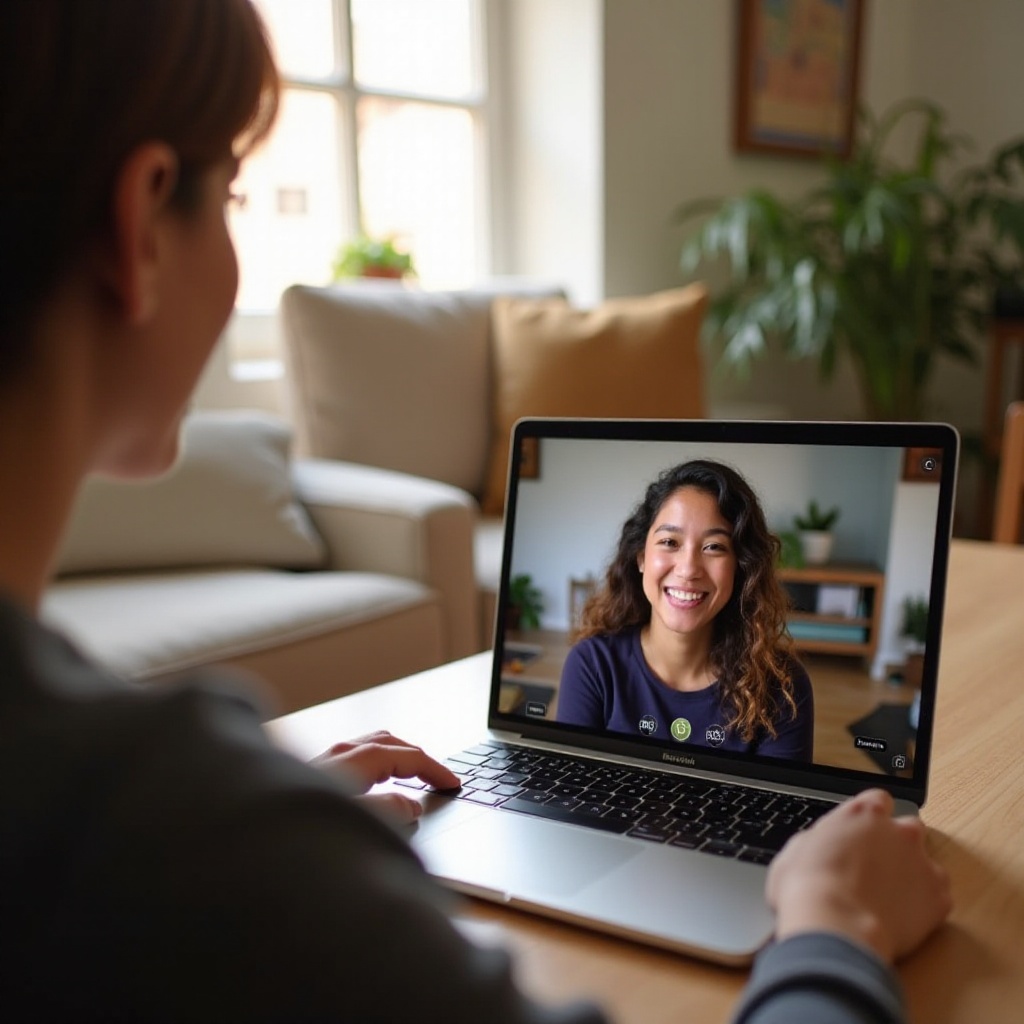
대체 앱을 사용하여 사진 촬영
Photo Booth의 기본 기능을 넘어 더 많은 유연성과 기능을 제공하는 다른 애플리케이션을 사용하려는 사람들을 위해:
-
메시징 앱으로 사진 촬영: 메시지와 같은 앱은 앱 내에서 사진을 즉시 촬영하고 공유할 수 있는 기능을 제공합니다. 이는 친구나 가족에게 자발적인 사진을 보내기에 적합합니다.
-
타사 앱 탐색: 포커스 제어, 노출 조정 및 타이머 설정과 같은 고급 기능을 제공하는 타사 앱으로 사진을 향상시키세요. Snap Camera와 Adobe Lightroom과 같은 앱은 포괄적인 도구로 강력히 추천됩니다.
Photo Booth와 기타 애플리케이션 간 전환을 통해 사진 스타일과 요구 사항에 맞는 적합한 앱을 찾을 수 있습니다.
편집을 통한 사진 향상
사진 촬영이 끝난 후 편집을 통해 사진 품질을 눈에 띄게 향상시킬 수 있습니다:
-
macOS의 기본 편집 도구: 사진 앱을 사용하여 자르기, 회전 및 밝기 또는 대비 조정과 같은 간단한 조정을 활용하세요. 이러한 기본 편집만으로도 사진 품질을 크게 높일 수 있습니다.
-
추천 사진 편집 소프트웨어: 레이어 조정과 정밀한 리터칭과 같은 고급 옵션을 제공하는 Adobe Photoshop 또는 Pixelmator와 같은 애플리케이션을 사용하여 자세한 편집을 수행하세요. 일반적인 사진을 비범한 사진으로 변환할 수 있습니다.
효율적으로 편집하는 법을 배우는 것은 사진을 찍는 것만큼이나 중요할 수 있으며, 좋은 장면을 훌륭한 장면으로 전환시킵니다.
더 나은 사진을 찍기 위한 팁
앱이나 편집을 통해 사진을 돋보이게 만들려면 실습과 몇 가지 필수적인 기술이 필요합니다:
-
조명과 각도의 중요성: 항상 조명을 고려하세요. 자연광은 종종 최고의 결과를 제공합니다. 다양한 각도를 실험하여 사진에 깊이와 흥미를 더하세요.
-
외부 카메라 사용: 더 높은 해상도의 외부 웹캠을 연결하여 이미지 품질을 향상시키는 것을 고려하세요. 이것은 사진의 선명도와 세부 사항을 크게 개선할 수 있습니다.
이러한 팁은 사진 기술을 향상시켜 MacBook의 제한이 원하는 사진을 얻는 데 방해가 되지 않도록 도와줄 것입니다.
사진 저장 및 공유
사진 촬영 및 편집 기술을 개발한 후, 작업을 효과적으로 저장하고 공유하는 방법을 아는 것은 필수적입니다:
-
Photos 앱으로 사진 정리: 사진 앱을 사용하여 이미지를 앨범과 폴더로 정리하여 나중에 더 쉽게 찾고 볼 수 있도록 하세요.
-
공유 및 저장소 최선의 실천법: 공유를 위해 iCloud, 소셜 미디어 또는 이메일과 같은 서비스를 사용하여 작업을 다른 사람들과 공유하세요. 사진이 사라지지 않도록 항상 백업을 보장하세요.
사진을 효율적으로 정리, 저장 및 공유함으로써 창의적인 노력을 항상 안전하게 접근할 수 있습니다.
결론
MacBook으로 사진을 촬영하는 것은 다양한 앱과 기술의 잠재력을 알고 있을 때 보람 있는 경험입니다. 실습과 이 가이드의 통찰력을 통해 아름답게 강화된 사진을 쉽게 촬영하고 공유할 수 있습니다.
자주 묻는 질문
MacBook 사진 품질을 어떻게 개선할 수 있나요?
조명 조건을 조정하고, 기능이 향상된 타사 사진 앱을 탐색하며, 편집 도구를 사용하여 이미지를 다듬으세요.
MacBook 카메라를 외부 소프트웨어와 함께 사용할 수 있나요?
네, 많은 응용 프로그램이 MacBook 카메라에 액세스할 수 있으며, 창의적인 작업에 추가적인 기능성과 제어를 제공합니다.
MacBook 사진 촬영을 위한 최고의 타사 앱은 무엇인가요?
전체적인 기능으로는 Adobe Lightroom을 고려하고, 이미지 품질과 설정에 대한 향상된 제어를 원한다면 Snap Camera를 사용해보세요.