はじめに
Ringカメラが接続できず、アプリはぐるぐる回ったまま。訪問者やモーションアラートを見逃してしまいます。朗報として、接続不良のほとんどは、数分で直せるいくつかの共通原因によるものです。特別な道具は不要で、必要なのは明確な計画だけ。このガイドがその計画を提供します。
まずは、単純なミスを拾えるクイックチェックから始めます。次に、カメラがWi‑Fiを受け付けられるよう、電源とセットアップモードを確認します。その後、スマートデバイスを妨げがちなWi‑Fi、ルーター、セキュリティ設定を調整します。ご自宅がメッシュWi‑FiやISP提供のゲートウェイを使っている場合に何を変更すべきかも具体的に示します。スマホが一時的なRingネットワークに参加できずにセットアップが止まる現象を解消する専用セクションも用意しています。
各セクションは段階的に積み上がります。一つずつ進め、変更のたびにテストすれば、Live Viewと通知を自信を持って復旧できます。基本を試した後でも「なぜRingカメラが接続できないのだろう」と思うなら、後半のセクションが真の原因の切り分けに役立ちます。
ネットワーク設定に踏み込む前のクイックチェック
ネットワークを変更する前に、多くの問題を解決する基本事項を確認しましょう。
– Ringアプリまたは公式ステータスページでRingのサービス稼働状況を確認する。障害やメンテナンス中は、自宅側で何をしてもセットアップやLive Viewはできません。
– バッテリーを充電する、または有線電源を確認する。バッテリー残量が少ないと無線がスリープし、Wi‑Fiが切れます。
– RingアプリとスマホのOSを最新に更新する。更新は不具合修正とセットアップの信頼性向上につながります。
– セットアップ時はカメラのそばに立つ。Bluetoothと一時Wi‑Fiリンクを強く保つためです。
– セットアップ完了までは、VPN、プライベートDNS、広告ブロックアプリ、仕事用プロファイルをオフにする。
– 正しい順序で再起動する:モデムの電源を抜く→ルーターの電源を抜く→60秒待つ→モデムの電源を入れる→完全に同期するまで待つ→ルーターの電源を入れる→最後にスマホを再起動する。
– カメラ1台あたり少なくとも1〜2 Mbpsのアップロード速度と安定したレイテンシを確認する。ネットワークが空いているときにスピードテストを行う。
– デバイスのLEDパターンを見る。点滅は通常セットアップモード、点灯はすでにネットワークに参加しているサインです。
これらのクイックチェックで解決しない場合は、セットアップの流れを理解しましょう。どこで止まっているのかが分かれば、次に何を変えるべきかが見えてきます。
Ringの接続の仕組みを理解する:セットアップモード、Bluetooth、一時的なWi‑Fi
Ringデバイスのセットアップは2段階です。まず、スマートフォンがBluetoothでカメラと通信し、機器の識別とセットアップモードへの移行を行います。次に、スマホがカメラ自身のWi‑Fiネットワーク(’Ring‑xxxx’ のような名称)に一時的に参加します。この一時リンクで、アプリが自宅のSSIDとパスワードをデバイスに渡します。カメラが認証情報を受け取ると、一時ネットワークを離れて2.4 GHzのWi‑Fiに接続します。
もし『Ring‑』ネットワークが見えないなら、スマホがBluetoothまたはローカルネットワークアクセスをブロックしている可能性が高いです。『Ring‑』ネットワークは見えるのに参加できない場合は、スマホがセルラーデータを優先している、VPNがキャプティブ交換を妨げている、または電波が弱いことが考えられます。デバイスがルーターに到達しているのにLive Viewが失敗するなら、問題はたいていWi‑Fiのカバレッジ、チャネルの混雑、またはルーターのセキュリティ設定にあります。
流れが分かったら、カメラに電源があり、セットアップモードに入っていることを確認します。デバイスがWi‑Fiを受け付けない状態では、Wi‑Fiをいくら調整しても意味がありません。だからこそ、この後に電源とLEDの確認を行います。
電源とハードウェア:バッテリーの状態、配線、LEDインジケーター
電源不足があると無線がオフになり、ネットワーク不調のように見えます。幻のWi‑Fi問題を追わないよう、まず電源とハードウェアを検証しましょう。
– バッテリー式のカメラやドアベルは、満充電(100%)にしてからカチッと音がするまで確実に装着し直す。接続後はアプリのDevice Healthでバッテリー残量を確認する。
– 有線のドアベルやフラッドライトカメラは、ブレーカーがオンであること、トランス(変圧器)が機器の要件を満たすこと、各端子ネジがしっかり締まっていることを確認する。屋外端子の腐食もチェックする。
– LEDを読む。青または白の点滅は通常セットアップモード、点灯は接続済みのサイン、消灯は無給電の可能性が高い。
– 機種のセットアップボタンを長押しして、LEDが再度セットアップモードに入るまで待つ。もしLEDが点滅しない場合は、セットアップボタンを10〜15秒長押ししてソフトリセットを行い、1分待つ。
電源が確保され、LEDがセットアップモードを示したら、Wi‑Fiの詳細に集中できます。バンドの選択、電波強度、チャネル設定は、スマホ以上にスマートカメラの動作に影響します。
RingのWi‑Fi基本:2.4 GHzと5 GHz、RSSI、チャンネル選択
多くのRingカメラは2.4 GHzのWi‑Fiを使います。5 GHzよりも到達距離が長く、壁の貫通性が高いためです。機種が5 GHzに対応していても、家の端の方では2.4 GHzのほうが動画が安定することが多いです。
– 特定の機種と設置場所で5 GHzが安定することを確認できない限り、セットアップと日常利用には2.4 GHzを使う。
– ルーターが両バンドを1つのSSIDにまとめている場合は、セットアップ中はバンドステアリングを無効にするか、SSIDを分割してスマホとカメラを2.4 GHzに固定する。
– 2.4 GHzのチャネル幅は安定性重視で20 MHzに設定する。チャネルは1、6、11のいずれかを使い、近隣との重なりを減らす。
– 接続後にDevice HealthでRSSIを確認する。目標は−60 dBmより良好。−70 dBmより悪いと、Live Viewのタイムアウトや画質の乱れが起きやすい。
– 干渉を減らす。ルーターやメッシュノードとカメラの間の経路に、大きな金属、鏡、家電製品を置かない。可能ならルーターを高い位置かつ近くへ移動する。
– 混雑時間帯のアップロード速度を確認する。各カメラが動画を配信するには安定した上り回線が必要。アップロードが落ちると、Live Viewや通知は遅延する。
Wi‑Fiの基本が固まったら、次はルーターのセキュリティです。近代的な機能は安全性を高めますが、セットアップ時や日常利用でIoT機器を阻害することがあります。
Ringをブロックしがちなルーターとセキュリティ設定(WPA2またはWPA3、バンドステアリング、APアイソレーション)
ルーターやゲートウェイは、スマートカメラと相性の悪い高度な初期設定で出荷されることがあります。デバイスを追加するときはこれらを調整し、のちに慎重にセキュリティを戻しましょう。
– セキュリティ方式:セットアップ時はWPA2‑PSK(AES)を使用する。WPA3を使いたい場合はWPA3のみではなくトランジションモードを選ぶ。TKIPは避ける。
– バンドステアリングまたはSmart Connect:セットアップ中は無効にして、スマホとカメラを2.4 GHzに留める。
– MACフィルタリング:オフにするか、カメラのMACが見えてから許可リストに追加する。初回のDHCP要求がブロックされることがある。
– APまたはクライアント隔離:Ringで使うSSIDでは無効にする。隔離はセットアップ中のスマホとカメラの通信を妨げる。
– ゲストネットワークやキャプティブポータル:スマートデバイスには使わない。カメラはスプラッシュページや追加認証に対応できない。
– 保護管理フレーム(PMF):セットアップ完了までは必須ではなく任意(optional)にする。
– ファイアウォールとペアレンタルコントロール:新規デバイス、未知のドメイン、外向き動画接続をブロックするルールを一時停止する。広告ブロック用のDNSフィルタも一時停止。
カメラが接続してLive Viewテストに合格したら、セキュリティ機能を一つずつ戻していきます。戻した機能で通知やLive Viewが壊れたら、それが競合です。ルーターのルールを抑えたら、次はカバレッジ計画がカメラまで届いているかを確認します。
メッシュネットワーク、中継器、Chime Pro:カバレッジを最適化する
メッシュWi‑Fiはカバレッジを改善しますが、カメラが遠いノード経由で通信しようとするとセットアップが失敗することがあります。経路は短く、障害物は少なくしましょう。
– カメラから1〜2部屋以内、可能なら見通しの良い位置にメッシュノードを置く。
– 最も近いノードは有線バックホールを使い、動画用の無線エアタイムを確保する。
– 対応するメッシュなら、カメラ用にWPA2‑PSKのシンプルな2.4 GHz IoT用SSIDを作成する。
– スループットを半減させる汎用エクステンダーは避ける。どうしても中継するならバックホールを強く保つ。
– Ring専用の強化としてRing Chime Proの利用を検討する。ルーターとカメラの間に設置し、Device HealthでRSSIの改善を確認する。
まずは最寄りノードの近くでカメラを追加する。接続とファームウェア更新が終わったら最終の取り付け位置に移し、Live Viewをテストする。デバイスがより悪いノードへローミングする場合は、メッシュの設定で最寄りノードを優先させるか、設置場所を調整する。カバレッジが整ったら、スマホとアプリがセットアップの流れを妨げないようにします。
スマホとRingアプリの対処:権限、VPN、OS設定
セットアップの司令塔はスマホです。設定次第で成功も失敗もします。再試行前に直しましょう。
– Ringアプリに位置情報とローカルネットワークへのアクセスを付与する。iOSではBluetoothとローカルネットワークを許可、Androidでは「近くのデバイス」と位置情報を許可。
– セットアップ完了までは、VPN、仕事用プロファイル、プライベートDNS、広告ブロックアプリをオフにする。
– Smart Network Switchや「モバイルデータへ自動切替」など、自動でネットワークを切り替える機能を無効にする。
– iOSではRingアプリのバックグラウンド更新を有効にする。AndroidではRingアプリをバッテリー最適化の対象外にする。
– QRスキャンに失敗する場合は、「スキャンせずにセットアップ」を選び、デバイスラベルのPINを手入力する。
権限を変えたら、アプリを強制終了して再起動する。アプリが一時的なRingのSSIDを認識しない場合は、スマホを再起動する。スマホの準備が整ったら、アプリが一時ネットワークへ参加できずに止まるよくある現象を解消するため、次の正確な手順に従います。
手順に沿ったセットアップの修正:「Can’t Join Ring‑… Network」で止まる場合
引き継ぎでセットアップが止まる場合は、次の順序を正確に実施してください。
1. 機内モードをオンにし、その後手動でWi‑FiとBluetoothを有効化する。
2. VPN、プライベートDNS、仕事用プロファイル、広告ブロックアプリを無効化する。
3. カメラのそばに立つ。セットアップボタンを押してセットアップモードに入れる。
4. Ringアプリを開き、デバイスのセットアップを開始する。
5. 案内が出たら、スマホのWi‑Fi設定から『Ring‑xxxx』SSIDに参加する。
6. アプリに戻り、2.4 GHzの自宅SSIDを選んでパスワードを入力する。
7. 接続完了の画面が出るまで、アプリを切り替えずに待つ。
8. 失敗した場合は、スマホを再起動し、ルーターを再起動してから手順3〜7を繰り返す。
それでもダメなら、2.4 GHzのモバイルホットスポットにカメラを接続してみる。ホットスポットには接続できる場合、問題はルーターの設定またはカバレッジです。ルーターを修正してからホームのSSIDへ戻し、Live Viewと通知をテストする。ホットスポットでも失敗するなら、スマホの権限設定とデバイスの電源を再確認する。
上級ネットワークトラブルシューティング:ISPゲートウェイ、DHCP、DNS、IPv6
基本的な対処で改善しない場合は、セットアップ後のオンライン維持に関わるネットワークサービスを確認します。
– DHCP:ルーターのアドレスプールに十分な空きがあるか確認する。古い予約を削除し、各カメラに予約IPを割り当てることも検討する。
– DNS:信頼できるリゾルバ(ISP既定、Google、Cloudflareなど)を使う。必須ドメインをフィルタリストでブロックしない。
– IPv6:最近IPv6を有効化した場合は、一時的に無効にして動画接続への影響を検証する。
– NATとUPnP:外向き接続を開放しておく。厳格なNAT、SIPヘルパー、過度なALG機能は動画ストリームを妨げる可能性がある。
– QoS:スマホやカメラを制限しない。対応ルーターなら、カメラに適度な優先度を与えて上り動画を安定させる。
– ファームウェア:ルーターを安定版に更新し、変更適用後は再起動する。ISPゲートウェイは完全な電源オフ・オン(電源抜き差し)が必要な場合がある。
– ブリッジモード:モデムとルーターが一体型なら、ブリッジモードにして自前のルーターを使うことを検討する。
調整後は簡単なテストを行う。ルーターおよび公的サーバーにPingを打ち、パケットロスとジッタを確認する。数分間Live Viewを配信して安定性を確かめる。映像が安定すれば、原因はほぼ解消しています。そうでなければ、リセットで固着した状態を解消できることがあります。
いつリセットするか:ソフトリセットと工場出荷時リセット、デバイスの再追加
リセットはソフトウェアの不具合を解消しますが、余計な手間を避けるため慎重に使いましょう。
– ソフトリセット:セットアップボタンを10〜15秒押し続けて離し、1分待つ。設定は消さずに再起動します。
– 工場出荷時リセット:約20秒押し続け、LEDが点滅したら離す。アプリでデバイスを再追加する必要があります。
– 削除して再追加:Ringアプリでデバイス設定→一般設定→デバイスを削除を選び、ルーターの近くで一からセットアップする。
まずはソフトリセットを試す。電源、Wi‑Fi、ルーター設定を確認しても問題が続くなら、工場出荷時リセットを行い、ルーターまたはメッシュノードのそばでカメラを再追加する。接続後はファームウェア更新を待ち、再設置前にLive Viewをテストする。
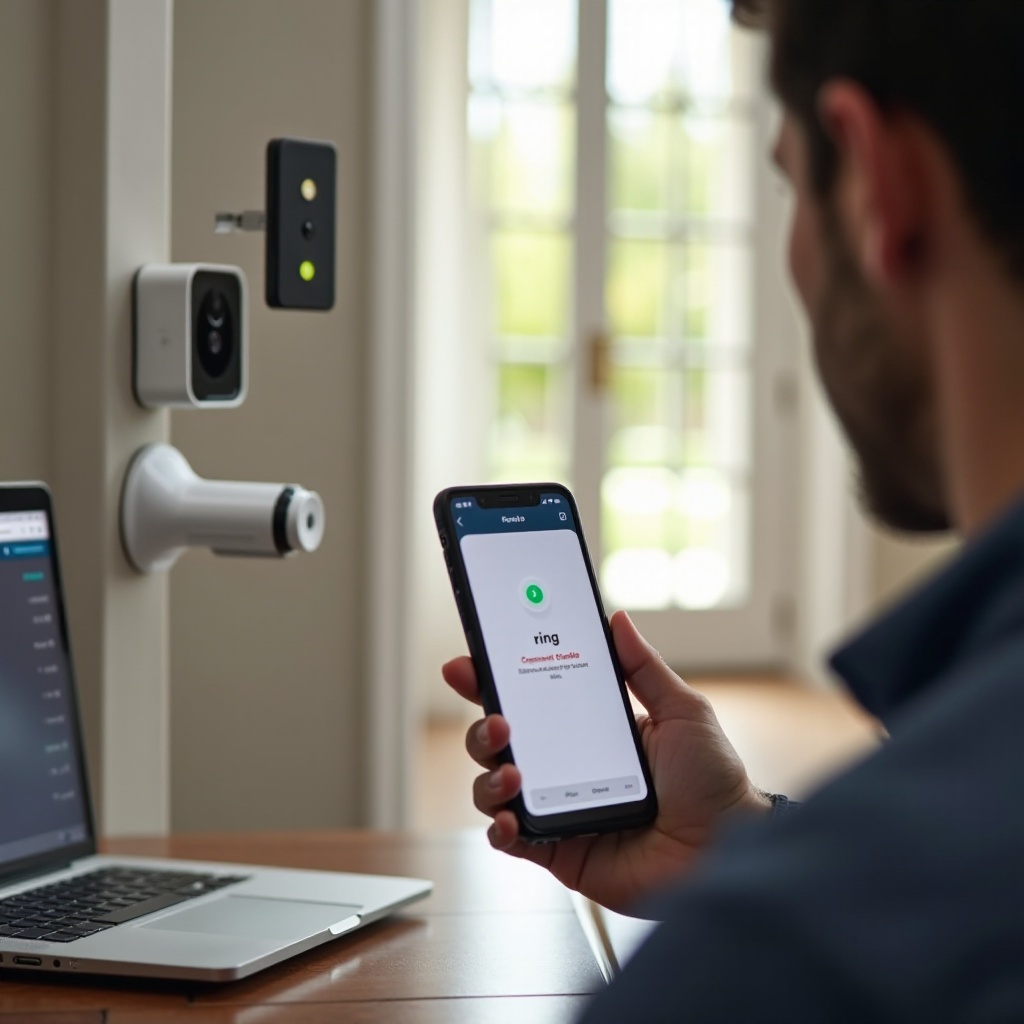
将来の接続トラブルを防ぐ:スマートホームネットワークのチェックリスト
いくつかの習慣で、長期にわたりカメラを安定させられます。後から追いかけるより、先回りして防ぎましょう。
– 2.4 GHzのIoT用SSIDを分け、WPA2‑PSK(AES)で保護する。入力ミスを避けるため、特殊文字のないシンプルなSSIDとパスワードにする。
– 2.4 GHzはチャネル1/6/11、チャネル幅20 MHzに固定してクリーンな電波環境を保つ。
– ルーターやメッシュノードは開放的な場所に設置し、キャビネット内やテレビ裏は避ける。可能な限り見通しを確保する。
– DHCPでカメラのIPを予約する。予約アドレスは思わぬ変更を防ぎ、ルーターやログの混乱を避ける。
– ルーターとカメラのファームウェアを最新に保つ。大規模なISP障害の後はネットワーク機器を再起動する。
– 屋外機の電源と耐候対策を計画する。仕様を満たすトランスと耐候ボックスを使用する。
– SSID、パスワード、予約設定を記録し、変更を迅速かつ一貫して行えるようにする。
変更のたびにテストを行う。Device HealthでRSSIを確認し、Live Viewを開始し、モーションアラートを発生させる。性能が落ちたら元に戻す。シンプルなチェックリストと定期点検で、カメラはオンラインで信頼できる状態を維持できます。
結論
的を絞った計画に従えば、Ringの接続問題の大半は解決できます。デバイスがWi‑Fiを受け付けられるよう、電源とLEDの状態を確認する。セットアップ経路は2.4 GHzで、強い電波と混雑の少ないチャネルを確保する。セットアップ完了まではバンドステアリングや厳格なセキュリティを無効にする。Ringアプリに必要な権限を与え、VPNやプライベートDNSはセットアップ中オフにする。
スマホが一時ネットワークで止まる場合は、引き継ぎ手順を正確に実施する。問題が続くなら、ルーターの動作モード、DHCPとDNS、メッシュの配置を見直す。短時間のホットスポットテストでボトルネックがルーターかどうかを判別できる。ネットワークを安定させてからリセットを行う。再現性のあるルーチンがあれば、「なぜRingカメラが接続できないのか」と悩むことはなくなり、安定したLive Viewとタイムリーな通知を楽しめます。
よくある質問
私のRingカメラが5GHzではなく2.4GHzにしか接続しないのはなぜですか?
ほとんどの機種は、壁を通してより遠くまで届くため2.4GHzを使用します。デュアルバンド対応モデルでも、信頼性のためにセットアップ時は2.4GHzを選ぶことがよくあります。ルーターがバンドを統合している場合は、セットアップ時はバンドステアリングを無効にするか、SSIDを分割してください。2.4GHzはチャネル1、6、または11で帯域幅20MHzに固定して、もう一度お試しください。
Wi‑FiエクステンダーやRing Chime Proで電波が弱い問題は解決しますか?
エクステンダーは役立つ場合がありますが、バックホールが弱いと遅延が増えることがあります。イーサネットバックホールを備えたメッシュシステムの方が安定性に優れます。Ring Chime Proは、Ringデバイス向けに調整された簡単な選択肢です。エクステンダーやノードはカメラから1部屋隔てた場所に設置し、Device HealthでRSSIが改善しているか確認してください。
スマートフォンのVPN、広告ブロッカー、またはプライベートDNSはRingのセットアップを妨げますか?
はい。これらのツールは、セットアップ時に使われる一時的な接続を遮断することがよくあります。Ring‑xxxxネットワークに接続したり、Wi‑Fiの認証情報を送信したりすることをスマートフォンが行えなくなる場合があります。それらをオフにし、Ringアプリに位置情報、ローカルネットワーク、Bluetooth、または近くのデバイスの権限を付与してください。セットアップ後は、再び有効にして構いません。