はじめに
Chromebookは、そのシンプルさとクラウドベースの機能で人気を集めていますが、画像のダウンロードは新しいユーザーにとっては困惑する場合があります。このガイドでは、Chromebookで画像を簡単にダウンロードして管理する方法を解説します。ウェブ、クラウドストレージ、外部デバイスから画像を保存する場合でも、必要な手順を全て見つけることができます。

画像管理のためのChrome OSの理解
Chrome OSは、WindowsやmacOSのような従来のオペレーティングシステムとは異なる、簡素化された体験を提供します。画像のダウンロードに着手する前に、Chrome OSのファイル管理のアプローチを理解することが重要です。主にGoogleアプリとクラウドストレージに依存していますが、画像を含むファイルのローカルストレージもサポートしています。これらの基本を理解することでスムーズな体験が可能になります。
インターネットから画像をダウンロードするためのステップバイステップガイド
インターネットからChromebookに画像を取得することは、システムのブラウザ中心の機能と内部機能を活用することを含みます。
- 右クリックを使用して直接ダウンロードする方法:
- 望む画像に移動します。
- 右クリックして「名前を付けて画像を保存」を選択します。
-
ダウンロード先を選択します。
-
画像ダウンロードにおすすめのChrome拡張機能:
Chromeウェブストアには、バッチダウンロードや異なるフォーマットでの画像保存を支援する「画像ダウンローダー」など、ダウンロード機能を強化するいくつかの拡張機能があります。
ウェブからの画像ダウンロードを理解することは、次のクラウドに保存された画像を扱う方法に役立ちます。
クラウドサービスから画像をダウンロードする
クラウドサービスは、ファイルや画像への全方位的なアクセスを提供するChromebookの体験において重要な役割を果たします。
- Googleドライブから写真にアクセスする:
- Googleドライブを開き、画像を見つけます。
-
右クリックして「ダウンロード」を選択します。
-
Googleフォトを活用したシームレスなダウンロード:
- Googleフォトで希望の画像を開きます。
- 画像をクリックし、ドットのメニューをクリックして「ダウンロード」を選択します。
クラウドプラットフォームからシームレスにダウンロードする方法を学ぶことで、Chromebookが外部デバイスとどのように連携するかに移行できます。
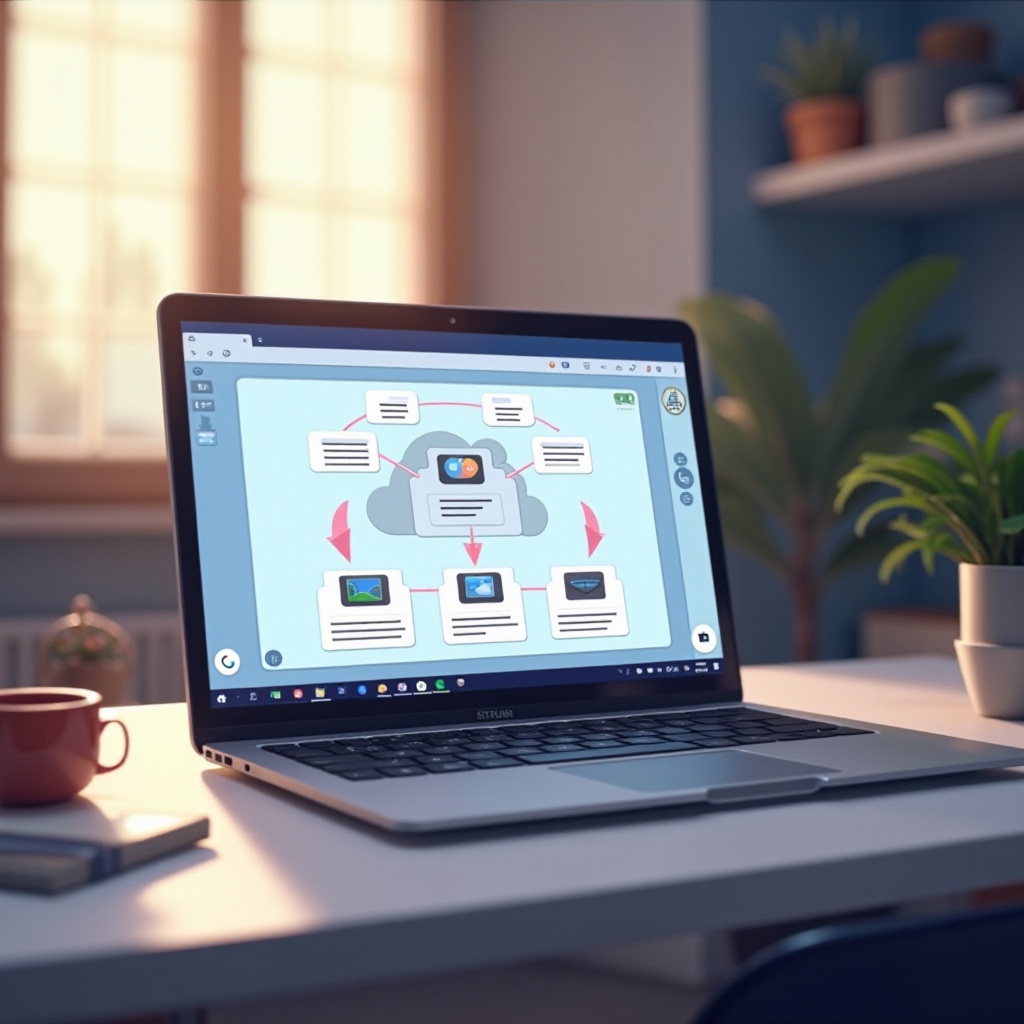
外部デバイスからの画像転送
Chromebookは、画像転送の柔軟性を高めるために、さまざまな外部デバイスに対して強力なサポートを提供します。
- USBドライブの接続と使用:
- USBをChromebookに挿入します。
- ファイルアプリを開き、サイドバーでUSBデバイスを見つけます。
-
画像を「ダウンロード」フォルダにドラッグします。
-
SDカードからの画像アクセス:
- SDカードをChromebookのリーダーに挿入します。
- ファイルアプリを使用してUSBと同様のプロセスでSDカードを見つけます。
一度画像をダウンロードしたら、それらを整理することでアクセスが容易になり、ライブラリが整然と保たれます。
フォトライブラリの整理と管理
Chromebookでダウンロードした画像を適切に管理することで、アクセスが容易になり、整理が整然と保たれます。
- フォルダ管理のベストプラクティス:
- 異なるカテゴリ(例:旅行、家族)にフォルダを作成します。
-
検索しやすいように説明的なファイル名を使用します。
-
効率的なファイル管理のためのツール:
Chrome OSは基本的な管理ツールを提供しますが、「Files by Google」などのアプリを考慮して追加機能を探ることもできます。
画像が整理されていることで、発生するかもしれないトラブルシューティングシナリオに対応する道が開かれます。
ダウンロード中の一般的な問題のトラブルシューティング
その効率性にもかかわらず、Chromebookでの画像ダウンロード中に時折問題が発生することがあります。
- インターネット接続の問題を解決する:
-
安定したインターネット接続を確認し、問題が続く場合は再接続してネットワーク設定を確認します。
-
権限の問題を修正する:
- ダウンロードエラーが発生した場合、Chromeの「プライバシーとセキュリティ」の設定を確認して、権限がダウンロードを許可していることを確認します。

結論
Chromebookでの画像ダウンロードをマスターすることで、全体的なユーザー体験が向上し、デバイスの機能を効果的に活用できるようになります。これらの手順を理解することで、大切な思い出や作業ファイルを効率的に管理できるようになります。Chrome OSの機能をさらに探求して、Chromebookの使用を最適化しましょう。
よくある質問
Chromebookでデフォルトのダウンロード場所を変更するにはどうすればいいですか?
デフォルトの場所を変更するには、Chromeの設定に移動し、「詳細設定」を選択して「ダウンロード」を選び、新しい保存先を選択してください。
Chromebookで異なる形式の画像をダウンロードできますか?
はい、JPEG、PNG、GIF などのほとんどの画像形式がサポートされています。特に拡張機能を使用する場合は、ダウンロード時に希望する形式を選択してください。
Chromebookのストレージ容量が不足した場合、どうすればいいですか?
Google ドライブやその他のクラウドサービスを活用してスペースを空けることを考慮してください。USBドライブなどの外部ストレージデバイスも、ファイルを移動するための実行可能なソリューションです。