イントロダクション
Windows 10のファイル関連付けは、ファイルタイプを開くアプリケーションを決定し、ワークフローを効率化します。これらの関連付けを適切に管理することは、生産性を高め、デフォルトのプログラム設定が間違っていることによるフラストレーションを避ける鍵です。
Windows 10のファイル関連付けとは何ですか?
ファイル関連付けとは、ファイル拡張子とそれを開くことができる特定のプログラムをリンクすることです。例えば、.pdfファイルは通常PDFリーダーと関連付けられています。この設定により、Windowsは正しいアプリケーションでファイルを自動的に開くことができます。ただし、ソフトウェアのアップデートなどによりこれらの設定が変更されることがあり、手動での調整が必要になる場合があります。
ファイル関連付けの基本を理解することは、コンピュータ環境の制御を維持するために重要です。この知識を持つことで、あなたのファイルが希望のアプリケーションでシームレスに開くことを確保できます。
ファイル関連付けを管理することが重要な理由
適切なファイル関連付けの管理は、ファイルが正しいプログラムで開かれることにより、効率的なワークフローを促進します。これは、特定の作業に特定のソフトウェアを頻繁に使用する場合に特に重要です。誤ったプログラムで開かれると、ワークフローが妨げられ、非効率が生じる可能性があります。
さらに、ファイル関連付けを管理することで、デジタルワークスペースの制御を維持できます。この制御は、新しいソフトウェアのインストールやアップデートによって設定が上書きされることを防ぎ、一定の作業環境を維持するために不可欠です。
Windows 10でファイル関連付けを変更する方法
Windows 10でファイル関連付けを変更することは簡単で、設定メニューやコントロールパネルを通じて行うことができます。
- 設定メニューの使用:
- ‘設定’ > ‘アプリ’に移動します。
- ‘既定のアプリ’を選択します。
- ‘ファイルタイプごとに既定のアプリを選択’までスクロールします。
-
変更したいファイルタイプを見つけ、リストからプログラムを選択します。
-
コントロールパネルの利用:
- ‘コントロールパネル’を開きます。
- ‘プログラム’ > ‘既定のプログラム’を選択します。
- ‘ファイルタイプまたはプロトコルをプログラムに関連付ける’をクリックします。
- ファイル拡張子を選び、希望するソフトウェアを割り当てます。
これらの簡単な操作により、生産性のニーズに合わせてファイルの開き方をカスタマイズできます。
ファイル関連付けを管理するための高度な技術
より柔軟性を求めるユーザーには、コマンドプロンプト、PowerShell、およびサードパーティのツールを使用した高度な技術が、ファイル関連付けを制御するための強力な手段を提供します。
- コマンドプロンプトとPowerShellの方法:
- 管理者としてコマンドプロンプトを開きます。
- ‘ftype’および’assoc’コマンドを使用してファイル関連付けを表示または変更します。
- 例として、’assoc .txt=txtfile’はテキストファイルの関連付けを変更します。
PowerShellスクリプトも関連付けを設定することができ、ユーザーの好みに応じて自動化されたセットアップを可能にします。
- サードパーティソフトウェアソリューション:
- FileTypesManやDefault Programs Editorのようなアプリケーションは、包括的な管理オプションを提供します。
- これらのツールは、詳細なカスタマイズのための直感的なインターフェースを提供します。
これらの方法により、ユーザーの制御が向上し、特定の要件に合わせたファイル管理システムを調整することができます。
一般的なファイル関連付けの問題とその解決方法
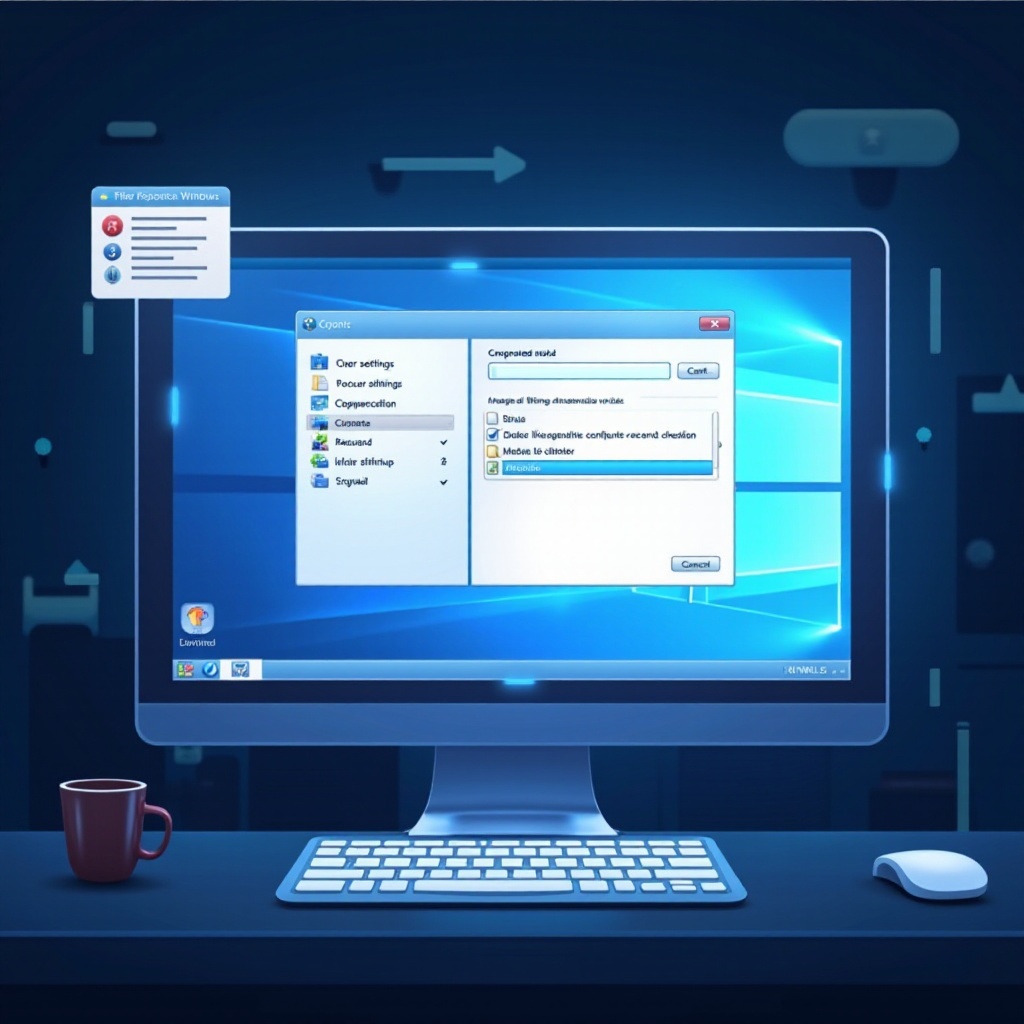
適切に管理しても誤ったファイルが開かれるような一般的な問題が発生することがあります。以下はその解決方法です:
- 誤ったプログラムでファイルが開かれる:
- コントロールパネルや設定でデフォルトの設定を再確認します。
-
必要に応じて希望するアプリケーションを再割り当てします。
-
ファイル関連付けをデフォルトにリセットする:
- ‘設定’ > ‘アプリ’ に移動します。
- ‘既定のアプリ’ の中で ‘Microsoft 推奨の既定値にリセット’ の下のリセットをクリックします。
これらの解決策により、ファイルへのスムーズなアクセスを確保し、ワークフローの中断を最小限に抑えることができます。
適切なファイル関連付けを維持するためのベストプラクティス
ファイル関連付けにおける良いプラクティスを維持することは、中断のない操作のために重要です。以下を考慮してください:
- 定期的な監視と調整:
- 新しいソフトウェアのインストール後に特に関連付けを定期的に確認します。
-
希望するプログラムが引き続きデフォルトとして設定されていることを確認します。
-
設定のバックアップと復元:
- Windowsのバックアップ機能を利用して設定を保存します。
- 復元により、望ましくない変更を元に戻し、お好みのファイル関連付けを維持します。
これらのプラクティスに従うことで、ユーザーは安定した効率的なデジタルワークスペースを維持し、中断を防ぐことができます。
結論
Windows 10のファイル関連付けを習得することで、生産性を大幅に向上させることができます。説明されているステップとプラクティスに従うことによって、効率的でカスタマイズされたコンピューティング体験を保証できます。適切な管理により、デジタル環境は整理され、ファイル処理の制御を得ることができます。
よくある質問
Windows 10でファイルの関連付けをすべてリセットするにはどうすればいいですか?
‘設定’ に移動し、’アプリ’、次に ‘既定のアプリ’ に進み、’Microsoft の推奨既定値にリセットする’ の下にある ‘リセット’ をクリックします。
ファイル拡張子を手動で編集して関連付けを変更できますか?
ファイル拡張子を手動で変更することは推奨されません、データが危険にさらされる可能性があるためです。関連付けの変更にはWindowsの設定を使用してください。
ファイルの関連付けを管理するのに最適なソフトウェアは何ですか?
FileTypesManやDefault Programs Editorのようなツールは、ユーザーフレンドリーなインターフェースと強力な機能でファイルの関連付けを管理するのに優れています。