Buka potensi kamera MacBook Anda untuk mengambil foto yang luar biasa. Baik Anda menggunakannya untuk panggilan video, selfie, atau proyek kreatif, memahami cara mengoptimalkan pengambilan foto di MacBook akan membuka dunia kemungkinan. Panduan ini mencakup teknik dan alat esensial untuk meningkatkan keterampilan fotografi Anda.
Pengenalan
Temukan kekuatan kamera bawaan MacBook Anda untuk mengambil foto yang luar biasa dengan mudah. Dengan aplikasi dan teknik penting, Anda dapat mengubah jepretan sederhana menjadi gambar yang memukau. Pelajari cara menggunakan kamera MacBook secara efisien untuk menghasilkan gambar untuk penggunaan pribadi, profesional, atau kreatif.

Memahami Kamera MacBook Anda
Sebelum Anda mulai mengambil foto, penting untuk memahami apa yang dapat dilakukan kamera MacBook Anda untuk Anda. Sebagian besar model dilengkapi dengan kamera FaceTime HD yang dikenal karena kualitas andalnya, namun terdapat variasi tergantung pada model MacBook:
-
Spesifikasi Kamera: MacBook umumnya memiliki resolusi kamera 720p, cocok untuk banyak kebutuhan fotografi dan panggilan video. Model baru mungkin menawarkan resolusi lebih tinggi, memberikan kualitas yang lebih baik.
-
Mengeksplorasi Fitur Kamera: Kenali pengaturan yang dapat disesuaikan pada kamera Anda, seperti kecerahan dan kontras, untuk mengubah kualitas gambar Anda langsung dari antarmuka kamera.
Setelah Anda mengenal fitur dasar, Anda akan lebih siap untuk menjelajahi berbagai opsi fotografi yang tersedia, dimulai dengan aplikasi Photo Booth bawaan MacBook.
Cara Menggunakan Aplikasi Photo Booth
Photo Booth adalah aplikasi langsung yang penuh dengan fitur menyenangkan dan fungsional untuk mengambil foto:
-
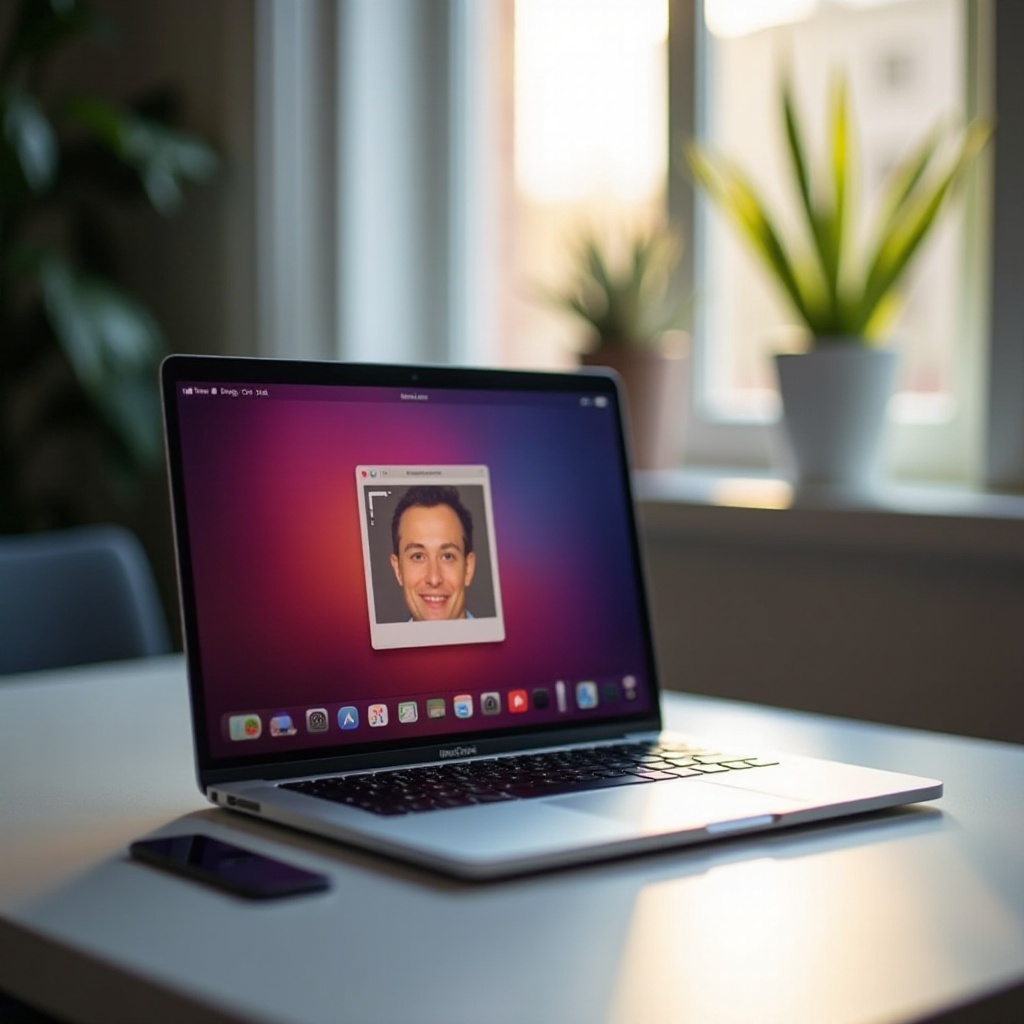
Mengakses dan Menavigasi Photo Booth: Buka aplikasi dari folder Applications atau gunakan Spotlight untuk akses cepat. Kenali antarmuka minimalisnya, yang sempurna untuk jepretan cepat.
-
Menggunakan Efek dan Filter: Aplikasi ini menawarkan berbagai efek dan filter untuk menambah daya tarik kreatif pada foto Anda. Alat ini memudahkan penerapan filter yang dapat meningkatkan warna dan gaya gambar Anda.
Photo Booth ideal untuk foto cepat atau menambahkan sentuhan kreativitas dengan efek bawaannya, tetapi untuk fotografi yang lebih serius, coba aplikasi alternatif.
Menggunakan Aplikasi Alternatif untuk Mengambil Foto
Bagi mereka yang ingin melampaui fungsi dasar Photo Booth, aplikasi lain menawarkan lebih banyak fleksibilitas dan fungsi:
-
Memotret dengan Aplikasi Pesan: Aplikasi seperti Pesan memungkinkan Anda mengambil foto langsung di aplikasi untuk berbagi instan. Ini sangat cocok untuk mengirim jepretan spontan kepada teman atau keluarga.
-
Mengeksplorasi Aplikasi Pihak Ketiga: Tingkatkan fotografi Anda dengan aplikasi pihak ketiga yang menawarkan fitur canggih seperti kontrol fokus, penyesuaian eksposur, dan pengaturan timer. Aplikasi seperti Snap Camera dan Adobe Lightroom sangat direkomendasikan untuk alat komprehensif mereka.
Beralih antara Photo Booth dan aplikasi lain memungkinkan Anda menemukan yang tepat sesuai dengan gaya dan kebutuhan fotografi Anda.
Meningkatkan Foto Anda dengan Penyuntingan
Setelah foto diambil, menyuntingnya dapat membuat peningkatan yang nyata pada kualitasnya:
-
Alat Penyuntingan Dasar di macOS: Gunakan aplikasi Photos untuk penyesuaian sederhana seperti pemotongan, pemutaran, dan penyesuaian kecerahan atau kontras. Penyuntingan dasar ini dapat meningkatkan kualitas foto Anda.
-
Perangkat Lunak Penyuntingan Foto yang Direkomendasikan: Untuk penyuntingan mendetail, gunakan aplikasi seperti Adobe Photoshop atau Pixelmator. Mereka menyediakan opsi canggih seperti penyesuaian lapisan dan retouching presisi, yang mengubah foto Anda dari biasa menjadi luar biasa.
Belajar menyunting secara efektif bisa sama pentingnya dengan mengambil foto itu sendiri, mengubah setiap jepretan bagus menjadi yang luar biasa.
Tips untuk Mengambil Foto yang Lebih Baik
Baik melalui aplikasi atau penyuntingan, membuat foto Anda menonjol membutuhkan latihan dan teknik esensial tertentu:
-
Pentingnya Pencahayaan dan Sudut: Selalu pertimbangkan pencahayaan Anda. Cahaya alami seringkali memberikan hasil terbaik. Bereksperimenlah dengan berbagai sudut untuk menambah kedalaman dan ketertarikan pada foto-foto Anda.
-
Menggunakan Kamera Eksternal: Pertimbangkan untuk menghubungkan webcam eksternal beresolusi lebih tinggi untuk mendapatkan kualitas gambar yang lebih baik. Ini dapat sangat meningkatkan kejelasan dan detail gambar Anda.
Tips ini akan membantu Anda mengasah keterampilan fotografi, memastikan keterbatasan MacBook Anda tidak menghalangi mendapatkan gambar yang Anda inginkan.
Menyimpan dan Berbagi Foto Anda
Setelah mengembangkan keterampilan pengambilan dan penyuntingan foto Anda, mengetahui cara menyimpan dan berbagi karya Anda secara efektif adalah penting:
-
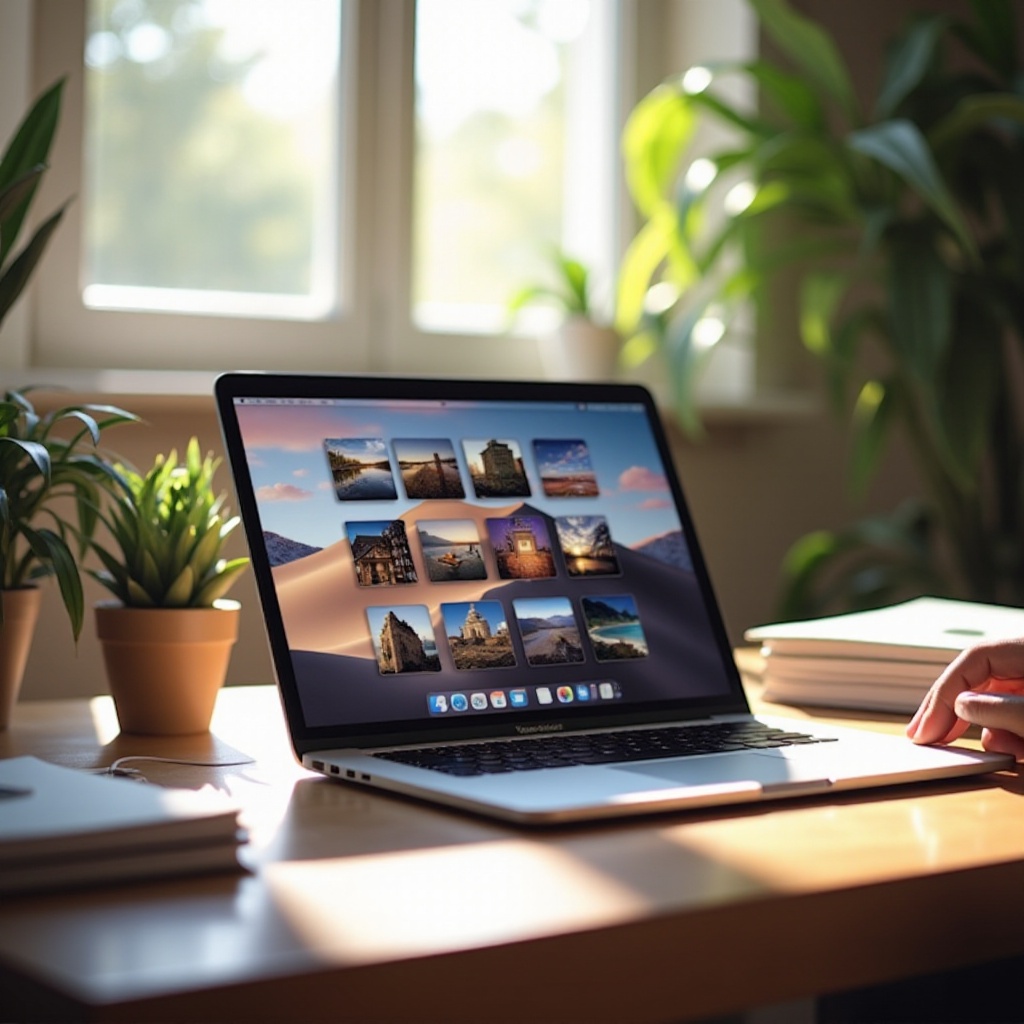
Mengorganisir Foto dengan Aplikasi Photos: Gunakan aplikasi Photos untuk mengorganisir gambar Anda ke dalam album dan folder, memudahkan untuk menemukan dan melihatnya nanti.
-
Praktik Terbaik untuk Berbagi dan Penyimpanan: Untuk berbagi, gunakan layanan seperti iCloud, media sosial, atau email untuk berbagi karya Anda dengan orang lain. Selalu pastikan foto Anda di-backup untuk melindunginya dari kehilangan.
Dengan mengorganisir, menyimpan, dan berbagi foto dengan efisien, Anda memastikan upaya kreatif Anda selalu aman dan mudah diakses.
Kesimpulan
Mengambil foto di MacBook adalah pengalaman yang memuaskan ketika Anda tahu cara memanfaatkan potensi berbagai aplikasi dan teknik. Dengan latihan dan wawasan dari panduan ini, Anda akan dapat mengambil dan berbagi foto yang indah dengan mudah.
Pertanyaan yang Sering Diajukan
Bagaimana cara meningkatkan kualitas foto MacBook saya?
Sesuaikan kondisi pencahayaan, jelajahi aplikasi fotografi pihak ketiga untuk fitur yang lebih baik, dan perbaiki gambar Anda menggunakan alat pengeditan.
Dapatkah saya menggunakan kamera MacBook saya dengan perangkat lunak eksternal?
Ya, banyak aplikasi dapat mengakses kamera MacBook Anda, memberikan fungsi tambahan dan kontrol untuk tugas kreatif.
Apa aplikasi pihak ketiga terbaik untuk fotografi MacBook?
Pertimbangkan menggunakan Adobe Lightroom untuk fitur yang komprehensif, atau Snap Camera untuk kontrol yang lebih baik atas kualitas dan pengaturan gambar.