
Introduction
Menavigasi berkas komputer dengan efisien sangat penting untuk produktivitas. Windows File Explorer menawarkan fitur-fitur yang kuat yang membantu pengguna mengelola berkas dengan mudah. Salah satu fitur utama adalah kemampuan untuk menyematkan item, memungkinkan akses cepat ke berkas dan folder yang sering digunakan. Dengan mempelajari cara menyematkan item secara efektif, pengguna dapat menghemat waktu dan meningkatkan produktivitas. Panduan ini akan membimbing Anda melalui proses penyematan item, menyoroti manfaatnya, menangani masalah umum, dan berbagi tips lanjutan.
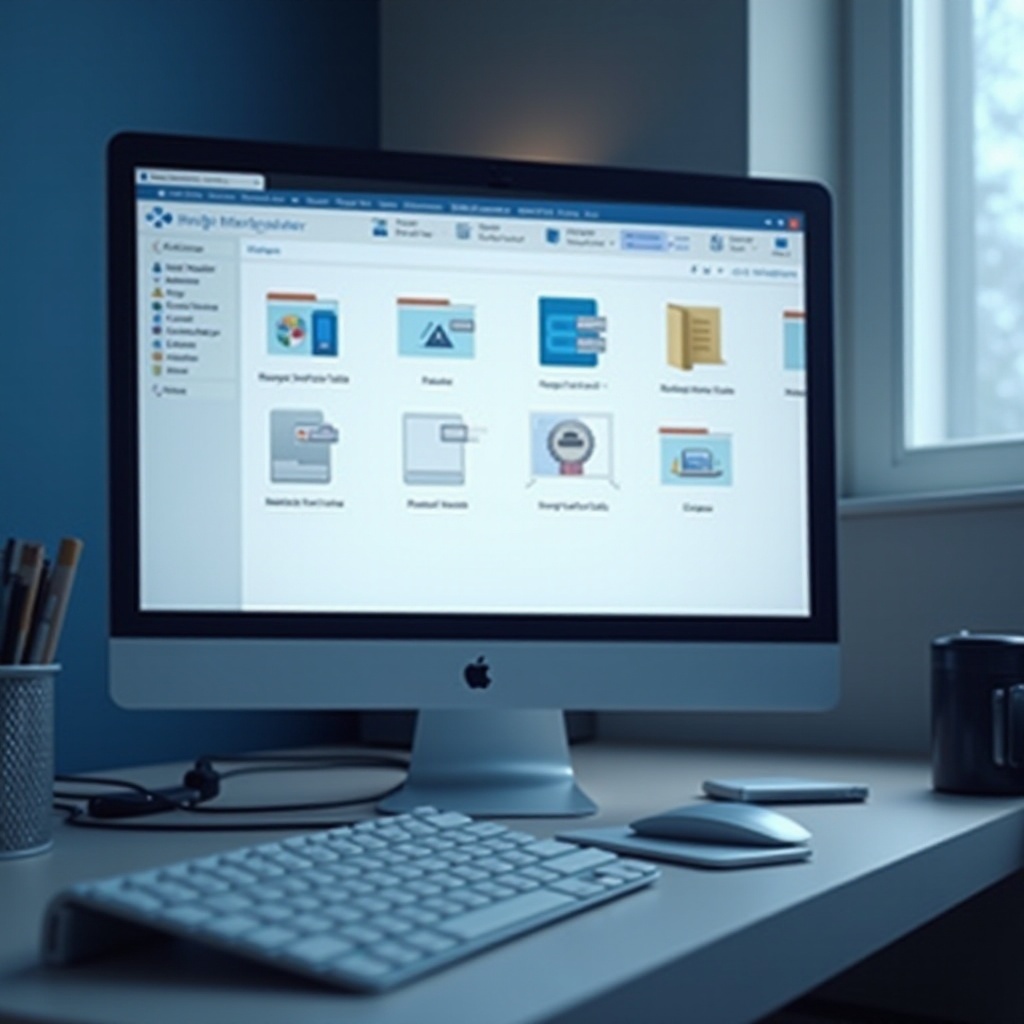
Memahami Fitur Penyematan File Explorer
Menyematkan item di File Explorer membantu merampingkan pengelolaan berkas dengan menjaga berkas dan folder penting mudah diakses. Tetapi apa artinya menyematkan item? Singkatnya, penyematan menempatkan berkas atau folder di tempat yang menonjol dalam File Explorer, seperti bagian Quick Access, sehingga selalu mudah ditemukan.
Quick Access adalah pilihan yang disukai oleh sebagian besar pengguna, karena menyederhanakan navigasi dalam File Explorer. Tidak seperti opsi penyematan lainnya seperti pintasan taskbar atau menu Start, Quick Access secara khusus berfokus pada pengoptimalan navigasi berkas. Mengetahui perbedaan ini menetapkan dasar yang kuat untuk langkah-langkah praktis yang harus diikuti.
Panduan Langkah demi Langkah untuk Menyematkan di File Explorer
Setelah memahami konsep penyematan, mari kita telusuri langkah-langkah praktisnya:
- Menyematkan Folder ke Quick Access:
- Buka File Explorer dan temukan folder yang ingin Anda sematkan.
- Klik kanan pada folder tersebut.
- Pilih ‘Pin to Quick Access’ dari menu konteks.
-
Folder Anda sekarang akan terlihat di Quick Access.
-
Menyematkan Berkas untuk Akses Mudah:
- Temukan berkas yang sering Anda gunakan.
- Klik kanan pada berkas tersebut.
- Pilih ‘Pin to Quick Access.’
-
Akses berkas dengan cepat dari Quick Access.
-
Melepas dan Mengelola Item yang Disematkan:
- Buka bagian Quick Access di File Explorer.
- Klik kanan pada item yang disematkan yang ingin Anda hapus.
- Pilih ‘Unpin from Quick Access.’
- Atur item yang disematkan dengan menyeretnya untuk menyusun ulang.
Dengan mengikuti langkah-langkah ini, Anda memastikan bahwa berkas terpenting Anda hanya satu klik jauhnya. Selanjutnya, kita akan menjelajahi berbagai manfaat yang ditawarkan fitur ini.
Manfaat Menyematkan Item di File Explorer
Menyematkan item di File Explorer menawarkan keuntungan yang signifikan, terutama meningkatkan alur kerja dan produktivitas. Memiliki dokumen dan folder penting yang mudah diakses berarti Anda menghabiskan lebih sedikit waktu untuk mencari dan lebih banyak waktu untuk fokus pada tugas Anda.
- Alur Kerja yang Terpadu: Mengakses berkas yang sering digunakan dengan cepat memungkinkan transisi antar tugas yang lebih lancar.
- Peningkatan Produktivitas: Navigasi yang efisien mengurangi waktu yang terbuang, memungkinkan Anda untuk berkonsentrasi pada pekerjaan yang penting.
Memanfaatkan manfaat ini akan menciptakan lingkungan kerja digital yang lebih terorganisir dan produktif. Meskipun ada keuntungan-keuntungan ini, beberapa pengguna mengalami masalah selama proses penyematan.
Memecahkan Masalah Umum Penyematan
Meski menyematkan item umumnya mudah, terkadang bisa terjadi hambatan. Berikut cara memecahkan masalah umum:
-
Item Tertentu Tidak Dapat Disematkan: Beberapa berkas atau lokasi jaringan mungkin tidak mengizinkan penyematan. Coba pindahkan mereka ke direktori lokal dan coba penyematan lagi.
-
Item yang Disematkan Menghilang: Jika item Anda tidak muncul dengan benar, mungkin disebabkan oleh kesalahan cache di File Explorer. Bersihkan riwayat File Explorer di pengaturan dan mulai ulang aplikasi untuk mengatasinya.
Solusi-solusi ini harus mengatasi sebagian besar masalah, memungkinkan Anda untuk sepenuhnya memanfaatkan kemampuan penyematan File Explorer. Bagi mereka yang menginginkan kustomisasi lebih lanjut, tips lanjutan kami menyediakan opsi tambahan.

Tips Lanjutan untuk Pengguna yang Mahir
Pengguna berpengalaman dapat lebih meningkatkan strategi penyematan mereka dengan tips lanjutan berikut:
-
Mengorganisir dan Mengkategorikan Item yang Disematkan: Gunakan hierarki folder dalam Quick Access untuk mengelompokkan item yang serupa dengan logis, meningkatkan navigasi.
-
Menggunakan Alat Pihak Ketiga: Alat seperti Start10 atau Groupy dapat memberikan fitur penyematan yang diperluas dan peningkatan kustomisasi File Explorer.
Tips ini akan membantu pengguna berpengalaman menyesuaikan File Explorer dengan kebutuhan alur kerja pribadi mereka, memaksimalkan manfaat dari pengelolaan berkas yang efisien. Mari kita rangkum apa yang telah kita bahas.
Kesimpulan
Menyematkan item di File Explorer adalah cara yang efektif untuk meningkatkan aksesibilitas dan merampingkan alur kerja Anda. Dengan memahami fitur penyematan, menangani tantangan umum, dan menerapkan teknik lanjutan, pengguna dapat secara signifikan meningkatkan pengalaman pengelolaan berkas mereka. Saat Anda menemukan lebih banyak tentang File Explorer, ingatlah wawasan ini untuk menjaga lingkungan digital yang efisien dan terorganisir.
Pertanyaan yang Sering Diajukan
Mengapa saya tidak dapat menyematkan beberapa item di File Explorer?
File-file tertentu di lokasi jaringan atau dengan asosiasi spesifik mungkin tidak dapat disematkan. Pertimbangkan untuk memindahkan file-file ini ke direktori lokal.
Bagaimana cara mengatur item yang disematkan di Akses Cepat?
Anda dapat menyusun ulang item yang disematkan dengan menyeretnya dalam bagian Akses Cepat sesuai urutan yang diinginkan.
Bisakah saya menyematkan pintasan ke aplikasi di File Explorer?
Ya, pintasan aplikasi dapat disematkan ke Akses Cepat atau taskbar untuk akses yang lebih cepat. Klik kanan aplikasi dan pilih opsi semat yang sesuai.