Pendahuluan
Anda telah membeli TV Samsung yang hebat. Sekarang buat suaranya terdengar hebat. Dengan penyesuaian yang tepat, Anda bisa meningkatkan dialog, membuka Dolby Atmos, dan menghentikan lonjakan volume. Panduan ini berfokus pada model Samsung 2024–2025 dan memandu Anda melalui setiap penyiapan: speaker TV, soundbar, atau home theater lengkap. Anda mendapatkan rekomendasi cepat, penjelasan lebih dalam, dan solusi praktis untuk masalah umum seperti lip‑sync dan suara teredam.
Kami mulai dengan persiapan sederhana yang mencegah sebagian besar masalah. Lalu Anda akan mempelajari cara kerja menu suara Samsung, sehingga setiap perubahan masuk akal. Setelah itu, ikuti preset cepat atau langsung ke pengaturan untuk speaker, soundbar, atau AVR Anda. Anda juga akan menemukan kiat untuk bermain game, aplikasi streaming, dan mendengarkan larut malam. Jika ada yang bermasalah, bagian pemecahan masalah dan reset akan mengembalikan Anda ke suara yang hebat dengan cepat.
Sebelum Memulai: Pembaruan, Ruangan, dan Kabel
Audio yang bagus dimulai dari fondasi yang kuat. Beberapa pemeriksaan cepat mencegah kesalahan handshake, ketidakcocokan format, dan boom akibat ruangan. Perbarui TV dan aplikasi, posisikan speaker Anda dengan benar, dan pastikan kabel HDMI Anda dapat membawa eARC dan Dolby Atmos. Setelah dasar‑dasar ini dilakukan, perubahan selanjutnya akan bekerja lebih baik dan bertahan.
Perbarui firmware TV Samsung dan aplikasi Anda
- Buka Pengaturan > Dukungan > Pembaruan Perangkat Lunak > Perbarui Sekarang dan selesaikan pembaruan yang tertunda.
- Buka Aplikasi, pilih layanan utama seperti Netflix, Prime Video, Disney+, dan perbarui jika diminta.
- Matikan dan nyalakan kembali (power‑cycle) TV setelah memperbarui untuk menyegarkan handshake HDMI dan izin audio aplikasi.
Periksa tata letak ruangan dan posisi duduk
- Tempatkan TV atau soundbar kira‑kira setinggi telinga saat duduk untuk suara dialog yang lebih jelas.
- Jangan menghalangi soundbar dengan bibir kabinet atau dudukan TV; pindahkan ke tepi depan.
- Kurangi pantulan keras: tambahkan karpet, tirai, atau furnitur lembut di dekat layar.
- Hindari menempatkan subwoofer di sudut jika bass terdengar boomy; tarik sedikit dari dinding.
Gunakan HDMI Ultra High Speed bersertifikasi untuk eARC
- Hubungkan soundbar atau AVR Anda ke port eARC/ARC TV menggunakan kabel HDMI Ultra High Speed.
- Cari label Ultra High Speed HDMI; hindari kabel lama atau tidak jelas.
- Optical berfungsi untuk 5.1 Dolby Digital, tetapi tidak dapat membawa Dolby Atmos dalam format lossless.
Dengan dasar‑dasar ini terkunci, Anda siap menggunakan opsi menu Samsung dengan percaya diri. Bagian berikut memetakan letak setiap kontrol audio dan fungsinya.
Pahami Menu Suara Samsung (model 2024–2025)
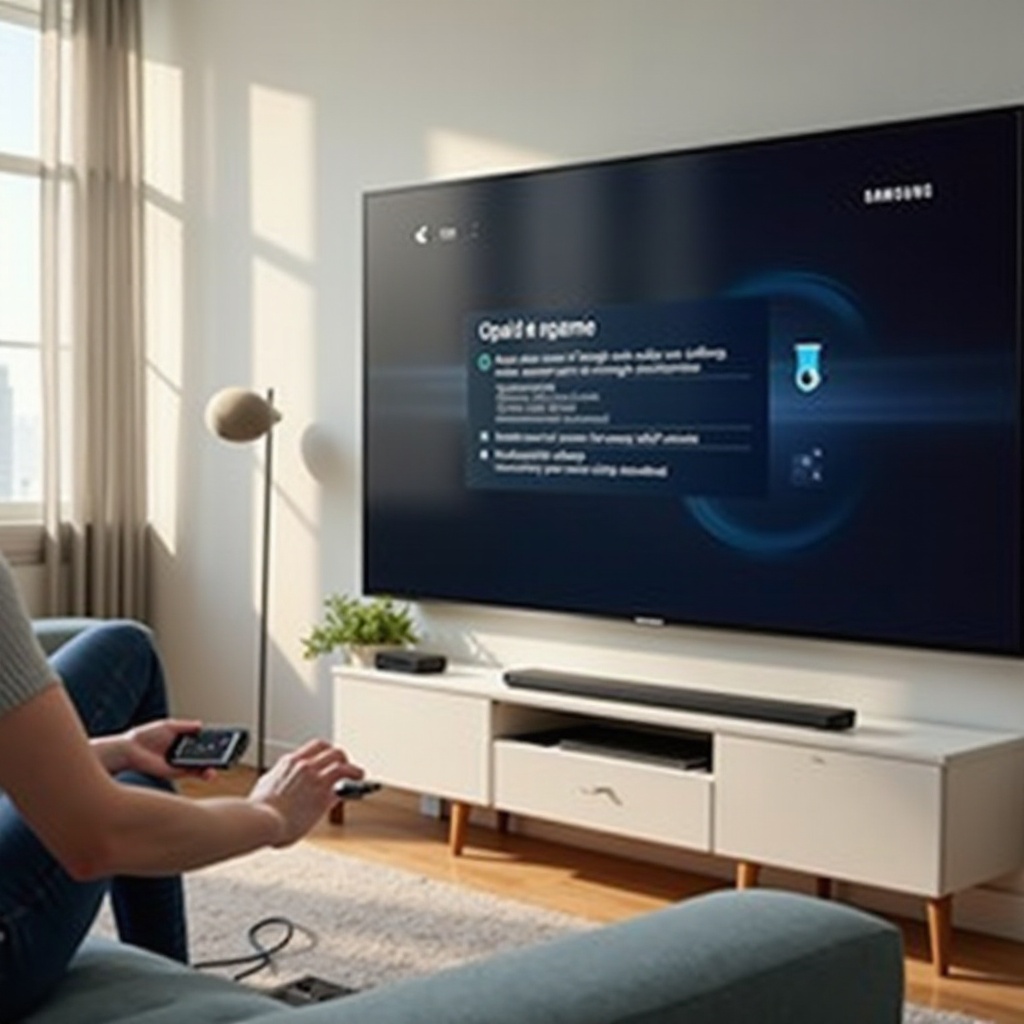
Samsung menempatkan semua opsi audio utama di bawah Suara. Anda memilih keluaran suara, memilih mode, menyetel setelan lanjutan, dan menetapkan bagaimana audio keluar dari TV melalui HDMI. Setelah Anda tahu ke mana harus pergi, perubahan hanya butuh beberapa detik dan Anda terhindar dari coba‑coba.
Keluaran Suara (Speaker TV, Penerima/HDMI eARC, Optical, Bluetooth)
- Jalur: Pengaturan > Suara > Keluaran Suara.
- Pilih perangkat yang benar‑benar Anda dengar: Speaker TV, Receiver HDMI eARC, Optical, atau Speaker Bluetooth.
- Memilih keluaran yang salah adalah penyebab umum tidak ada suara atau surround yang hilang.
Mode Suara dan Adaptive Sound+
- Jalur: Pengaturan > Suara > Mode Suara.
- Standar itu netral dan andal. Adaptive Sound menganalisis konten dan dapat mengangkat suara.
- Beberapa model 2024–2025 menambahkan Adaptive Sound+ yang dapat menyesuaikan dengan ruangan Anda jika didukung.
Setelan Ahli: EQ, Keseimbangan, Peningkatan Dialog, Volume Otomatis
- Jalur: Pengaturan > Suara > Setelan Ahli.
- Opsi umum mencakup Equalizer, Keseimbangan, Peningkatan Dialog atau Amplify, dan Volume Otomatis.
- Mulailah dengan EQ datar. Tambahkan perubahan kecil hanya setelah Anda menguji dengan konten yang familiar.
Mode HDMI eARC dan Format Audio Keluaran Digital
- Jalur: Pengaturan > Suara > Setelan Ahli > Mode HDMI eARC.
- Setel Mode HDMI eARC ke Otomatis agar audio bandwidth tinggi dapat ke soundbar atau AVR Anda.
- Setel Format Audio Keluaran Digital ke Otomatis, Dolby Digital, atau Dolby Digital+. Pilih PCM untuk headphone atau saat Anda melihat masalah sinkronisasi dengan Bluetooth.
- Jika model Anda menampilkan Passthrough, aktifkan agar TV meneruskan bitstream asli.
Sekarang setelah Anda mengetahui letak kontrol, Anda dapat menggunakan preset cepat. Lalu, perhalus dengan tips spesifik penyiapan.
Rekomendasi Mulai Cepat: Setelan Terbaik untuk Sebagian Besar Pengguna
Anda ingin suara yang hebat dengan cepat. Gunakan default ini sekarang, lalu sesuaikan di bagian berikutnya. Setelan ini menyeimbangkan kejernihan dialog, sinkronisasi yang stabil, dan kompatibilitas di seluruh model 2024–2025.
Mode Suara: Standar atau Adaptive Sound
- Speaker bawaan: Coba Adaptive Sound untuk kejernihan; beralih ke Standar jika suara terdengar tipis.
- Soundbar atau AVR: Gunakan Standar di TV dan terapkan mode suara pada soundbar atau AVR.
Keluaran Digital: Otomatis atau Dolby Digital/Plus; PCM untuk headphone
- Untuk soundbar atau AVR eARC: Mode HDMI eARC Otomatis, Keluaran Digital Otomatis atau Dolby Digital+.
- Untuk headphone Bluetooth atau berkabel: Gunakan PCM untuk mengurangi latensi dan menghindari ketidakcocokan decoding.
Matikan efek yang terlalu agresif; biarkan EQ datar
- Biarkan EQ tetap datar terlebih dahulu. Virtual surround TV yang berlebihan dapat mengaburkan dialog.
- Gunakan soundbar atau AVR untuk pemrosesan surround dan kendali suara, bukan EQ TV.
Jika preset cepat ini meningkatkan kejernihan dan sinkronisasi, pertahankan. Jika Anda mengandalkan speaker TV, lanjutkan membaca untuk EQ dan tips ruangan yang lebih terarah.
Setelan Audio Terbaik untuk Speaker TV Bawaan
Speaker TV mengutamakan kesederhanaan, tetapi Anda masih dapat meningkatkan kejernihan dan mengurangi boom. Fokus pada perubahan kecil dan presisi alih‑alih memaksimalkan efek. Pendekatan ini menjaga detail musik dan efek.
Utamakan kejernihan dialog dengan penekanan midrange
- Gunakan Mode Suara Adaptive Sound untuk acara yang banyak dialog. Ini mengangkat suara tanpa perubahan tonal besar.
- Jika terdengar cempreng, beralihlah ke Standar dan aktifkan Dialog Enhancement atau Amplify secara ringan.
Titik awal EQ yang disarankan untuk mendengarkan berfokus pada percakapan
- Mulai datar. Naikkan midrange sedikit: +1 hingga +2 di sekitar 1–2 kHz.
- Jinakkan boom dengan menurunkan 100–200 Hz sebesar –1 hingga –2 jika ruangan Anda memperkuat bass.
- Hindari peningkatan besar; langkah kecil menjaga keseimbangan keseluruhan tetap utuh.
Kurangi boom dan ketajaman ruangan tanpa kehilangan detail
- Tarik TV beberapa inci dari dinding untuk mengurangi penguatan batas.
- Turunkan volume master satu tingkat dan aktifkan Dialog Enhancement ringan alih‑alih pemotongan EQ besar.
- Biarkan Volume Otomatis nonaktif kecuali level saluran dan aplikasi sangat bervariasi.
Jika Anda meningkatkan ke soundbar, pertahankan kebiasaan kejernihan ini. Selanjutnya, Anda akan mengaktifkan eARC dan passthrough untuk membuka format yang lebih baik.
Setelan Audio Terbaik untuk Soundbar Samsung (eARC/ARC/Optical)
Soundbar yang bagus dapat mentransformasi audio TV Samsung Anda. Untuk memaksimalkannya, biarkan soundbar melakukan decoding sementara TV meneruskan sinyal yang bersih. Anda juga akan memutuskan apakah akan menggunakan Q‑Symphony dengan soundbar Samsung yang kompatibel.
Aktifkan eARC dan Passthrough untuk membuka Dolby Atmos
- Setel Mode HDMI eARC ke Otomatis.
- Setel Format Audio Keluaran Digital ke Otomatis atau Dolby Digital+.
- Jika ada Passthrough, aktifkan agar TV meneruskan bitstream asli.
- Gunakan port eARC TV dan kabel HDMI Ultra High Speed.
Q‑Symphony: kapan digunakan dan kapan dilewati
- Q‑Symphony memadukan speaker TV dengan soundbar untuk lebar tambahan.
- Gunakan jika menambah ruang tanpa mengaburkan suara.
- Lewati jika dialog kehilangan fokus. Dalam kasus itu, pilih hanya Receiver HDMI eARC.
Cadangan optical: keterbatasan dan penyesuaian non‑Atmos terbaik
- Optical tidak membawa Dolby Atmos dalam format premium.
- Setel Keluaran Digital ke Dolby Digital untuk 5.1 jika didukung.
- Setel soundbar: naikkan kanal center +1 hingga +3 dan kurangi subwoofer jika ledakan terlalu boomy.
Jika Anda menggunakan AVR penuh dengan speaker terpisah, logikanya serupa, tetapi Anda menyerahkan decoding dan koreksi ruangan ke receiver.
Setelan Audio Terbaik untuk AV Receiver/Home Theater
AVR dapat mendekode format lanjutan dan mengoreksi ruangan Anda. Biarkan perangkat itu menangani yang berat sementara TV meneruskan bitstream yang tepat dengan sinkronisasi yang kokoh.
Bitstream vs PCM pada TV dan perangkat sumber
- Keluaran Digital TV: Otomatis atau Dolby Digital+ untuk aplikasi bawaan yang menawarkan Atmos.
- Jika Anda menggunakan sumber HDMI ke TV, aktifkan Passthrough agar AVR yang mendekode.
- Pada konsol dan streamer, pilih Bitstream Dolby atau Dolby Atmos jika tersedia. Hindari DTS jika model Samsung 2024–2025 Anda tidak meneruskannya.
Alur kerja lip‑sync dan pengaturan penundaan audio
- Periksa kabel dan port ARC/eARC terlebih dahulu, lalu setel Mode HDMI eARC ke Otomatis.
- Jika audio tertinggal dari video, tambahkan delay pada AVR atau soundbar. Jika audio mendahului, tambahkan delay pada TV: Pengaturan > Suara > Setelan Ahli > Penundaan Audio Keluaran Digital.
- Sesuaikan per 10 ms menggunakan cuplikan yang banyak dialog. Konfirmasikan di beberapa aplikasi.
Konsol game dan perangkat streaming: kiat format dan keluaran
- Xbox Series X|S: Atur Bitstream Dolby dan aktifkan Dolby Atmos for Home Theater dengan eARC dan AVR atau soundbar yang didukung.
- PS5: Gunakan Linear PCM untuk latensi terendah atau Dolby untuk surround ke AVR.
- Apple TV dan Fire TV: Aktifkan Dolby Atmos jika tersedia; jika Anda melihat drift, nonaktifkan sementara pencocokan frame rate saat mendiagnosis.
Setelah rantai decoding stabil, Anda dapat memperhalus kejernihan dialog tanpa kehilangan hentakan musik dan efek.
Buat Dialog Lebih Jelas Tanpa Kehilangan Hentakan
Suara menyampaikan cerita, tetapi pemrosesan yang berat dapat membuatnya tajam atau tipis. Gunakan perubahan kecil yang disengaja dan perbaikan penempatan sederhana sebelum beralih ke mode agresif.
Gunakan peningkatan Dialog/Amplify secara bijak
- Mulailah pada pengaturan terendah yang membantu, lalu berhenti.
- Jika ucapan terdengar desis, kurangi peningkatan dan naikkan volume master satu tingkat.
EQ pada rentang 1–4 kHz dan jinakkan bass berlebihan
- Tambahkan +1 hingga +2 pada rentang 1–4 kHz untuk kejernihan.
- Potong 100–200 Hz sebesar –1 hingga –2 jika suara pria terdengar terlalu “dada” atau boomy.
Penempatan dan perbaikan akustik kecil yang berpengaruh
- Posisikan soundbar tepat di bawah layar dan sejajarkan dengan tepi depan dudukan.
- Jangan menanam soundbar di dalam kabinet. Sisakan ruang di sekitar driver samping dan atas.
- Tambahkan karpet atau tirai untuk melunakkan pantulan awal yang mengaburkan konsonan.
Setelah dialog tertata, Anda siap memverifikasi Dolby Atmos dan memastikan indikatornya muncul dengan andal pada judul yang didukung.
Buat Dolby Atmos Bekerja Secara Andal
Atmos menambah ketinggian dan imersi saat seluruh rantai mendukungnya. Konfirmasikan port, kabel, dan setelan yang benar, lalu verifikasi indikator format di soundbar atau AVR.
Perbedaan aplikasi vs sumber HDMI dan artinya
- Aplikasi bawaan sering mengirim Atmos sebagai Dolby Digital Plus melalui eARC untuk efisiensi bandwidth.
- Perangkat eksternal dapat mengeluarkan Atmos melalui Dolby MAT dalam wadah PCM atau Dolby TrueHD saat terhubung langsung ke AVR.
- Jika semuanya diarahkan melalui TV, tetap gunakan format Dolby yang dapat diteruskan TV melalui eARC.
Verifikasi eARC, Passthrough, dan indikator format konten
- Mode HDMI eARC harus Otomatis. Aktifkan Passthrough jika tersedia.
- Buka layar info soundbar atau AVR dan konfirmasikan indikator Dolby Atmos pada judul Atmos.
- Gunakan lencana aplikasi untuk memastikan Anda memilih trek Atmos, bukan default 5.1.
Jebakan umum Atmos dan cara menghindarinya
- Port salah: Gunakan port HDMI TV berlabel eARC.
- Kabel buruk: Ganti dengan kabel HDMI Ultra High Speed bersertifikasi.
- Ketidakcocokan perangkat: Setel sumber ke Bitstream Dolby dan aktifkan Atmos di setiap perangkat.
Setelah format surround dikonfirmasi, Anda dapat menyetel untuk latensi rendah saat bermain tanpa kehilangan kejernihan.
Audio Gaming di TV Samsung (ALLM, Game Mode)
Game Mode mengurangi latensi dan mengubah cara TV memproses audio. Hal itu dapat memengaruhi delay dan perilaku surround. Seimbangkan kecepatan dengan kejernihan berdasarkan game yang Anda mainkan.
Bagaimana Game Mode mengubah pemrosesan audio
- Game Mode memangkas pemrosesan untuk menurunkan lag, yang dapat menggeser penundaan audio.
- Setelah mengaktifkan Game Mode, periksa kembali Mode Suara dan biarkan pada Standar untuk keluaran yang konsisten ke soundbar atau AVR.
Rekomendasi konsol/PC untuk bitstream dan PCM
- Permainan kompetitif: Gunakan PCM jika memungkinkan untuk lag terendah dan sinkron yang stabil.
- Permainan sinematik: Gunakan Bitstream Dolby atau Dolby Atmos untuk suara yang imersif bila delay dapat diterima.
Kiat latensi dan lip‑sync untuk permainan yang lebih mulus
- Aktifkan ALLM di konsol dan TV Anda.
- Jika dialog tertinggal dari gambar, tambahkan delay pada AVR atau soundbar. Jika mendahului, tambahkan delay pada TV.
- Hindari headphone Bluetooth untuk game tembak cepat; gunakan solusi berkabel atau RF berlatensi rendah.
Setelah Anda mengoptimalkan game, selaraskan perbedaan antara aplikasi bawaan dan perangkat eksternal agar format dan level sesuai harapan.
Aplikasi Streaming vs Perangkat Eksternal: Realitas Format
Aplikasi dan sumber HDMI tidak selalu memberikan format atau level kekerasan yang sama. Itu normal. Tujuan Anda adalah mencocokkan keluaran TV dengan layanan dan mencegah pemrosesan ganda di berbagai perangkat.
Mengapa format audio aplikasi berbeda dari perangkat HDMI
- Aplikasi bawaan sering menggunakan Dolby Digital Plus, yang mendukung Atmos secara efisien.
- Konsol dan streamer dapat mengirim Dolby MAT atau TrueHD saat terhubung ke AVR.
Mencocokkan keluaran TV dengan kemampuan setiap layanan
- Aplikasi bawaan: Gunakan eARC Auto plus Dolby Digital+ agar lencana Atmos muncul.
- Streamer eksternal ke TV: Gunakan Bitstream Dolby dan aktifkan Passthrough; konfirmasikan Atmos di layar info soundbar atau AVR.
Hindari pemrosesan ganda antara TV, soundbar, dan AVR
- Biarkan satu perangkat bertanggung jawab untuk decoding, biasanya soundbar atau AVR.
- Setel Mode Suara TV ke Standar dan nonaktifkan virtual surround tambahan di TV.
Dengan format yang selaras, Anda dapat menyesuaikan sistem untuk mendengarkan malam hari dan aksesibilitas tanpa kehilangan kejernihan.
Mendengarkan Malam Hari dan Aksesibilitas
Anda dapat menjaga aksi tetap terkendali di malam hari dan tetap mendengar setiap baris dialog. Gunakan alat rentang dinamis dan pilihan perangkat keras yang cerdas untuk menahan puncak dan mengurangi bocor bass.
Auto Volume dan Dynamic Range Control untuk jam tenang
- Aktifkan Auto Volume untuk meratakan lonjakan besar antara aplikasi dan saluran.
- Gunakan Night Mode atau Dynamic Range Control pada soundbar atau AVR Anda untuk memampatkan efek yang keras.
Teks dan headphone Bluetooth tanpa lag
- Aktifkan teks untuk campuran yang menantang.
- Untuk mendengarkan pribadi, pilih headphone Bluetooth berlatensi rendah atau pemancar audio TV khusus dengan dukungan aptX Low Latency.
Bikin tetangga senang: manajemen bass yang praktis
- Kurangi level subwoofer sebesar –2 hingga –4 setelah jam tenang dimulai.
- Pindahkan subwoofer menjauh dari sudut untuk mengurangi boom dan getaran dinding.
Jika masalah muncul saat Anda bereksperimen, bagian berikut memberikan daftar periksa terstruktur yang memperbaiki sebagian besar masalah dengan cepat.
Pemecahan Masalah: Perbaikan Cepat untuk Masalah Umum
Saat audio bermasalah, kerjakan dari sambungan ke format hingga fitur. Langkah cepat ini menyelesaikan sebagian besar keluhan tentang Atmos yang tidak muncul, suara teredam, serta dropout ARC atau eARC.
Tidak ada lencana Atmos atau tidak ada suara surround pada konten yang didukung
- Konfirmasikan Mode HDMI eARC adalah Otomatis dan Keluaran Digital adalah Otomatis atau Dolby Digital+.
- Gunakan port eARC dan kabel HDMI Ultra High Speed bersertifikasi.
- Di aplikasi, pilih secara manual trek Atmos atau Dolby jika tersedia.
- Jika lencana masih tidak muncul, ubah Passthrough dan periksa kembali layar info soundbar atau AVR.
Suara teredam, bass boomy, dan treble tajam
- Atur ulang EQ ke datar dan nonaktifkan virtual surround TV.
- Naikkan midrange +1 hingga +2 dan potong 100–200 Hz sebesar –1 hingga –2 untuk menjinakkan boom.
- Posisikan ulang soundbar agar tidak di belakang bibir rak atau di dalam kabinet.
Masalah handshake ARC/eARC dan dropout audio
- Power‑cycle: matikan TV dan soundbar atau AVR, cabut selama 60 detik, lalu sambungkan kembali TV terlebih dahulu dan perangkat kedua.
- Ganti kabel HDMI dengan yang bersertifikasi Ultra High Speed.
- Matikan lalu nyalakan kembali CEC, disebut Anynet+, untuk menyegarkan koneksi.
Ayunan volume antara aplikasi dan saluran
- Aktifkan Auto Volume di TV atau gunakan fitur perataan pada soundbar atau AVR.
- Selaraskan perangkat: setel semua sumber ke jenis keluaran yang sama, PCM atau Bitstream, jika memungkinkan.
- Kurangi pemrosesan dinamis di aplikasi yang menawarkan perataan sendiri untuk menghindari konflik.
Jika masalah tetap ada setelah pemecahan masalah, reset bersih dan pemeriksaan kewarasan format biasanya mengembalikan stabilitas.
Daftar Periksa Reset dan Pemeliharaan
Ketika banyak perubahan menumpuk, reset menghapus konflik tersembunyi. Ikuti rutinitas singkat ini, konfirmasikan kabel dan port, dan verifikasi format dengan konten uji yang dikenal.
Reset Suara dan langkah power‑cycle aman
- Buka Pengaturan > Suara > Setelan Ahli > Reset Suara untuk menghapus EQ kustom dan toggle.
- Lakukan power‑cycle pada TV dan perangkat audio, lalu sambungkan kembali dengan kuat.
Pemeriksaan kesehatan firmware, kabel HDMI, dan port
- Perbarui firmware TV dan soundbar atau AVR.
- Verifikasi kabel HDMI adalah Ultra High Speed dan terpasang di port eARC TV.
- Periksa pin bengkok atau sambungan longgar dan ganti kabel yang dicurigai.
Jalankan ulang penyiapan perangkat dan periksa kembali format setelah perubahan
- Jalankan kembali penyiapan soundbar atau AVR dan koreksi ruangan untuk baseline yang bersih.
- Putar judul Atmos yang dikenal dan konfirmasikan format pada layar info perangkat.
- Simpan foto setelan stabil Anda untuk referensi mudah nanti.
Kesimpulan
Audio TV yang kuat tidak memerlukan tebak‑tebakan. Atur keluaran yang benar, aktifkan eARC, dan pilih Standar atau Adaptive Sound. Biarkan soundbar atau AVR Anda menangani decoding. Gunakan EQ ringan dan alat suara untuk mengangkat dialog tanpa menumpulkan efek. Untuk Atmos, konfirmasikan eARC dan passthrough, dan cocokkan setiap aplikasi atau perangkat dengan format yang didukung TV Anda. Jika sesuatu bermasalah, ikuti daftar periksa untuk memulihkan kejernihan dengan cepat.
Dengan langkah‑langkah ini, TV Samsung 2024–2025 Anda akan menghadirkan ucapan yang jelas, hentakan yang bersih, dan sinkronisasi yang stabil. Mulailah dengan preset cepat, dengarkan selama seminggu, lalu sesuaikan untuk ruangan dan kebiasaan Anda. Acara, film, dan game Anda akan terdengar sebagaimana mestinya, dengan dialog yang dapat Anda dengar dan efek yang menggugah tanpa membuat lelah.
Pertanyaan yang Sering Diajukan
Apa pengaturan audio terbaik untuk TV Samsung jika saya hanya menggunakan speaker bawaan?
Gunakan Sound Mode Adaptive Sound untuk sebagian besar konten. Jika vokal masih samar, beralihlah ke Standard dan aktifkan Dialog Enhancement secara ringan. Biarkan EQ datar, lalu tambahkan +1 hingga +2 di sekitar 1–2 kHz dan kurangi 100–200 Hz sebesar –1 hingga –2 jika ruangan bergemuruh. Biarkan Auto Volume nonaktif kecuali level kanal dan aplikasi sangat bervariasi. Penyesuaian kecil melindungi kejernihan dan membuat musik tetap alami.
Bagaimana cara mendapatkan Dolby Atmos dari TV Samsung saya ke soundbar atau AVR?
Gunakan port eARC TV dengan kabel HDMI Ultra High Speed bersertifikasi. Setel HDMI eARC Mode ke Auto dan Digital Output ke Auto atau Dolby Digital+. Aktifkan Passthrough jika model Anda menyediakannya. Buka judul yang diketahui mendukung Atmos dan periksa layar info soundbar atau AVR Anda apakah ada indikator Dolby Atmos. Jika tidak muncul, periksa trek audio di aplikasi dan cabut serta pasang kembali atau ganti kabel HDMI.
Mengapa ada jeda antara video dan audio, dan bagaimana cara memperbaikinya?
Latensi biasanya berasal dari pemrosesan atau ketidakcocokan handshake. Pastikan Anda menggunakan port eARC TV dengan kabel HDMI Ultra High Speed bersertifikasi. Jika audio tertinggal, tambahkan delay pada AVR atau soundbar; jika audio lebih cepat, tambahkan delay pada TV di Digital Output Audio Delay. Uji dengan klip yang banyak dialog dan sesuaikan dalam langkah 10 ms. Game Mode dapat mengubah delay, jadi periksa ulang setelah mengaktifkan/menonaktifkannya.