Pengantar
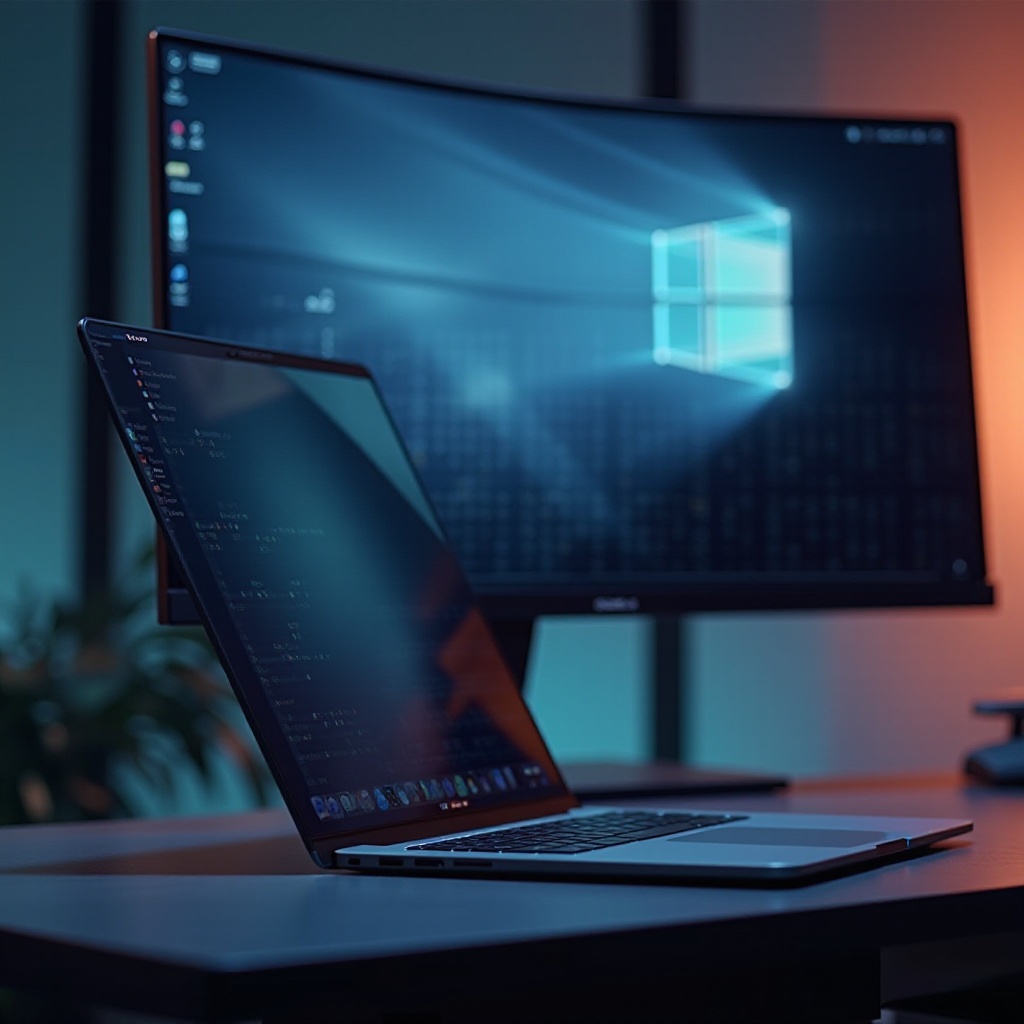
Mengubah laptop Anda menjadi monitor tambahan dapat secara drastis mengubah cara Anda mengelola tugas dan alur kerja. Kemampuan untuk memanfaatkan laptop yang ada sebagai layar tambahan memiliki beberapa keuntungan, mulai dari meningkatkan produktivitas Anda hingga menawarkan cara hemat biaya untuk meningkatkan ruang kerja Anda. Panduan ini menyediakan langkah-langkah dan alat yang diperlukan untuk mencapai integrasi ini dengan mudah, memberi Anda fleksibilitas untuk mengoptimalkan pengaturan teknologi Anda agar sesuai dengan berbagai kebutuhan.
Mengapa Menggunakan Laptop Anda sebagai Monitor?
Alasan yang kuat untuk mempertimbangkan laptop sebagai monitor tambahan sangat banyak.
-
Penghematan Biaya: Menggunakan kembali laptop yang sudah Anda miliki menghilangkan kebutuhan untuk berinvestasi dalam monitor terpisah, sehingga menghemat uang.
-
Efisiensi Ruang: Laptop memakan lebih sedikit ruang dibandingkan dengan monitor tradisional, membuatnya ideal untuk ruang kerja kecil.
-
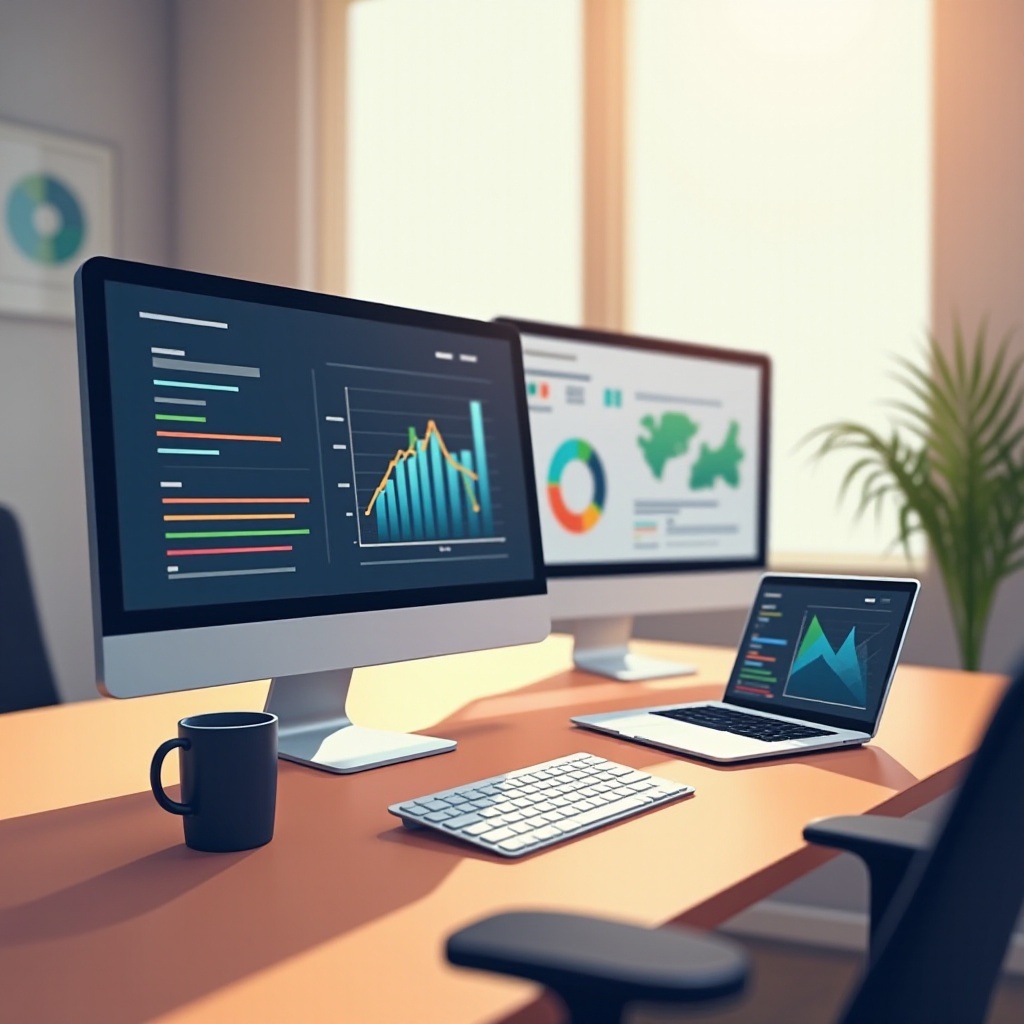
Peningkatan Produktivitas: Layar tambahan menyediakan lebih banyak ruang untuk aplikasi, dokumen, dan media, memungkinkan lingkungan multitasking yang lebih efisien.
Memahami manfaat ini membuat transisi lebih mudah dan menekankan betapa bermanfaatnya pengaturan layar ganda dalam operasi sehari-hari.
Peralatan dan Alat yang Diperlukan
Sebelum mengatur laptop Anda sebagai monitor, pastikan Anda memiliki semua alat dan peralatan yang diperlukan.
-
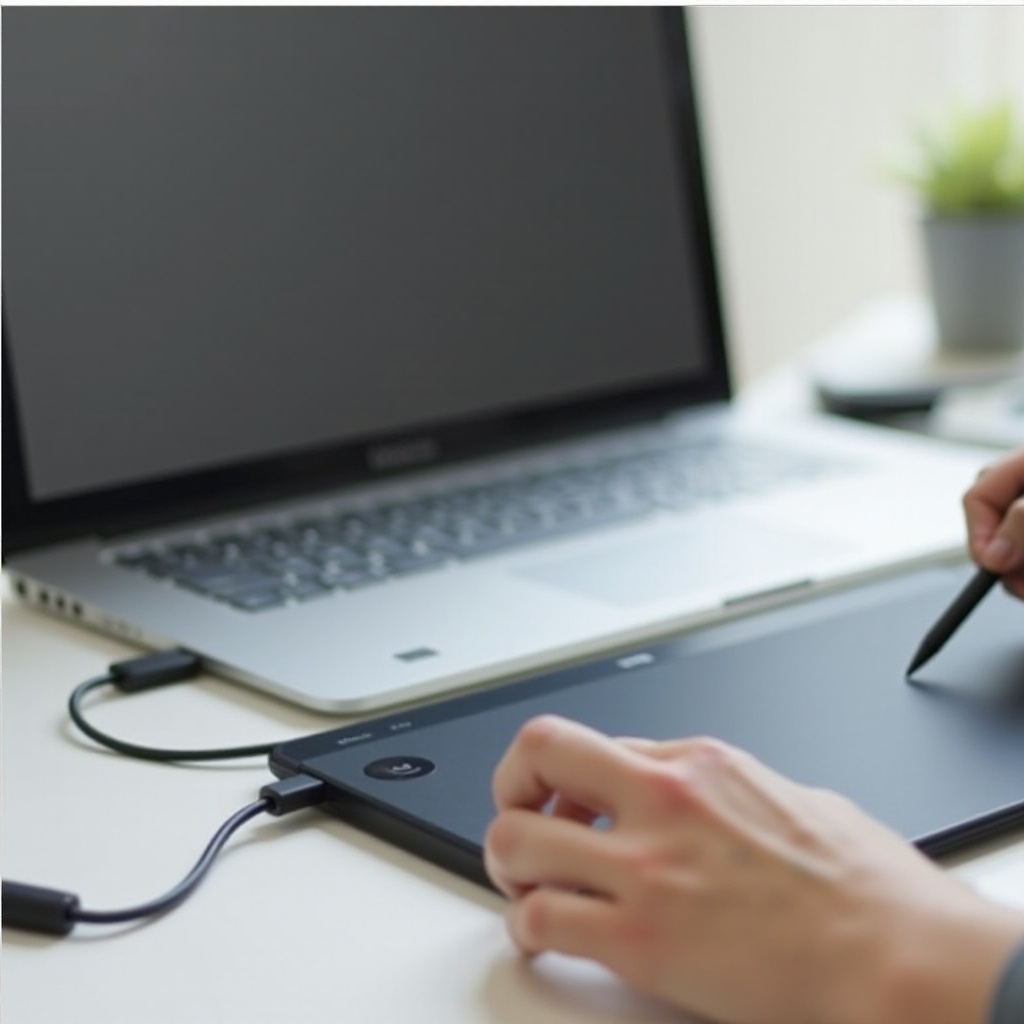
Kabel dan Adaptor yang Diperlukan: Anda mungkin memerlukan kabel HDMI, USB-C, atau VGA, dan mungkin adapter yang sesuai tergantung pada spesifikasi laptop Anda.
-
Solusi Perangkat Lunak yang Kompatibel: Alat seperti SpaceDesk, Duet Display, atau MaxiVista adalah opsi populer untuk memfasilitasi pengaturan layar ganda Anda.
-
Kompatibilitas dan Spesifikasi Sistem: Verifikasi port dan kemampuan grafis laptop Anda untuk memastikan kompatibilitas dengan perangkat utama Anda.
Persiapan yang tepat adalah kunci untuk menghindari frustrasi dan memastikan proses yang lancar saat Anda mengonfigurasi pengaturan tampilan baru Anda.
Panduan Langkah-demi-Langkah untuk Mengatur Laptop Anda sebagai Monitor
Untuk menggunakan laptop Anda secara efektif sebagai monitor kedua, ikuti instruksi terperinci ini untuk sistem operasi yang berbeda:
- Menggunakan Fitur Bawaan Windows:
- Gunakan kabel yang diperlukan untuk menghubungkan perangkat Anda.
- Arahkan ke ‘Pengaturan,’ dan pilih ‘Sistem,’ lalu ‘Proyeksi ke PC ini.’
-
Konfigurasikan dan hubungkan perangkat sesuai preferensi Anda.
-
Menggunakan Fitur Bawaan macOS:
- Gunakan Apple TV atau kabel yang sesuai untuk konektivitas.
- Buka ‘Preferensi Sistem’ dan pilih ‘Tampilan.’
-
Manfaatkan ‘AirPlay Display’ untuk proyeksi tampilan nirkabel.
-
Ikhtisar Perangkat Lunak Pihak Ketiga yang Efektif:
- Instal aplikasi seperti SpaceDesk atau Duet Display pada kedua perangkat.
- Ikuti instruksi dalam aplikasi untuk menghubungkan perangkat Anda secara lancar.
Pengaturan langkah-demi-langkah yang metodis ini memberikan kejelasan dan memastikan kemudahan penggunaan sekaligus memaksimalkan potensi layar Anda.
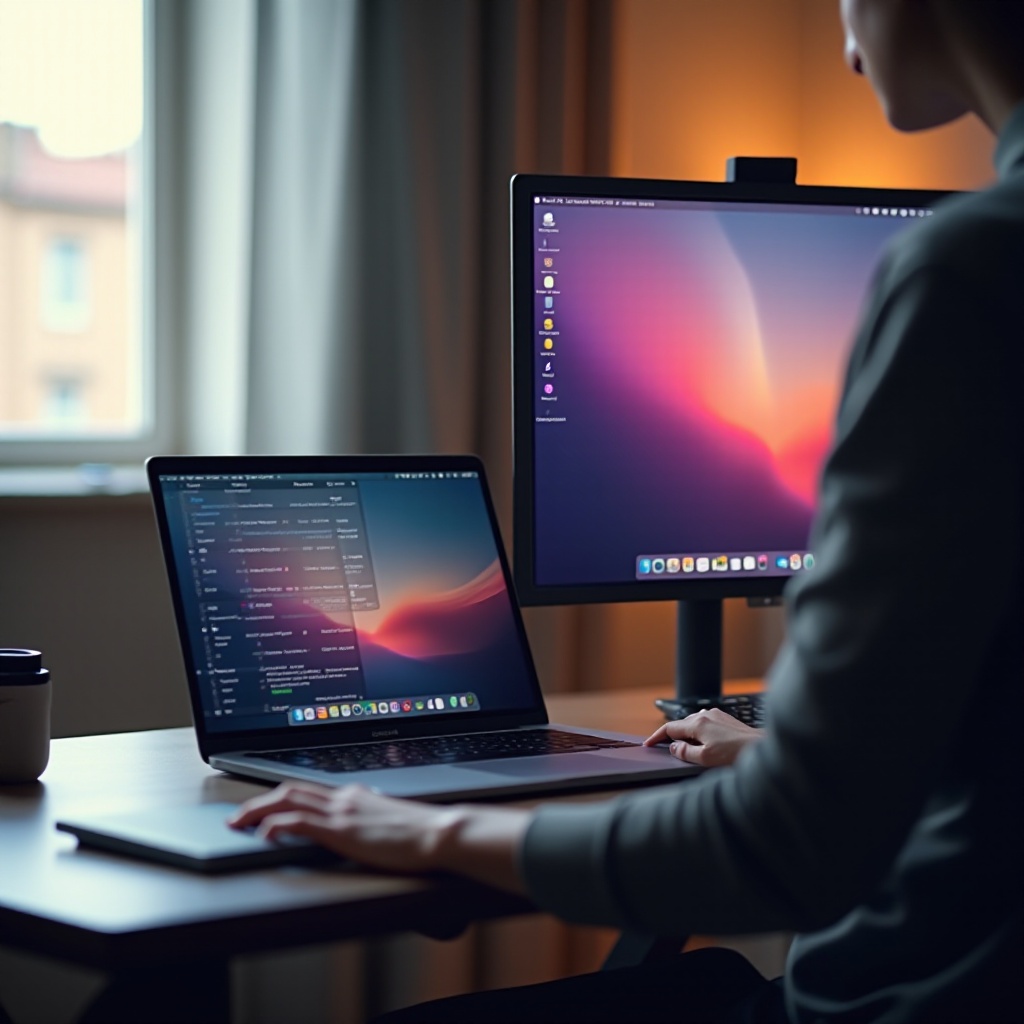
Aplikasi Praktis dan Kasus Penggunaan
Dengan pengaturan selesai, jelajahi bagaimana layar tambahan ini dapat menyederhanakan berbagai tugas.
-
Untuk Profesional Kreatif: Desainer grafis dan editor video dapat memanfaatkan lahan layar ekstra untuk menyederhanakan proses pengeditan dan mengelola berbagai alat.
-
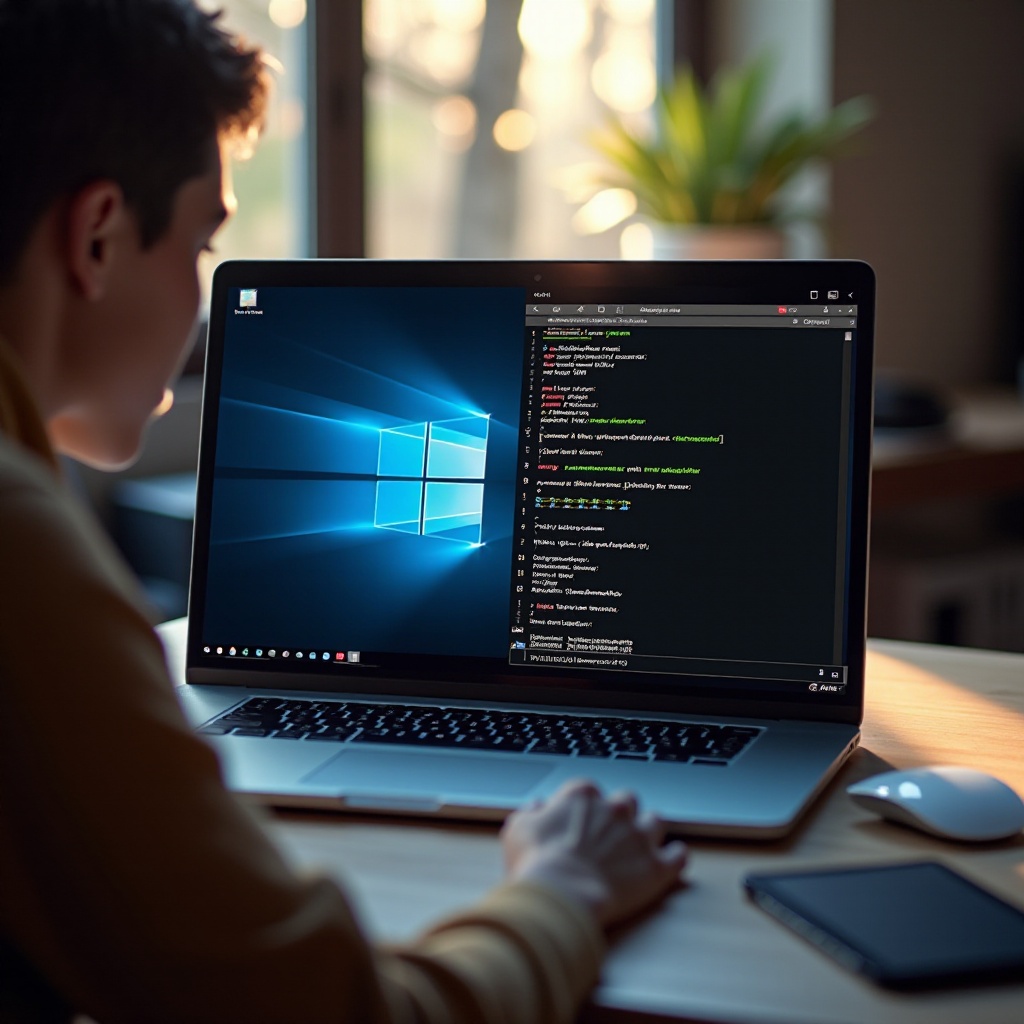
Untuk Pengembang: Pemrogram sering kali mendapat manfaat dari memiliki alat debugging dan lingkungan pemrograman yang terlihat secara bersamaan.
-
Untuk Presentasi Bisnis: Menggunakan laptop sebagai tampilan sekunder selama presentasi memungkinkan akses mudah ke catatan dan sumber daya, meningkatkan kesan keseluruhan.
Contoh-contoh ini menggambarkan manfaat praktis dan aplikasi beragam yang diberikan dengan memanfaatkan laptop sebagai monitor.
Masalah Umum dan Pemecahan Masalah
Tangani potensi masalah yang mungkin muncul selama pengaturan dan solusinya:
-
Masalah Konektivitas Tampilan: Pastikan semua koneksi aman dan verifikasi integritas kabel. Periksa pembaruan driver yang mungkin diperlukan.
-
Gangguan Perangkat Lunak dan Solusi: Selalu perbarui semua perangkat lunak dan firmware secara berkala. Konsultasikan forum online untuk menemukan patch tepat waktu atau pembaruan yang diberikan oleh pengembang perangkat lunak.
-
Perbaikan Performa dan Kompatibilitas: Sesuaikan pengaturan resolusi pada kedua perangkat untuk mencegah kelambatan atau penundaan.
Mengantisipasi masalah-masalah ini secara proaktif membantu menjaga sistem konsisten dan andal, memastikan produktivitas berkelanjutan.
Tips untuk Mengoptimalkan Pengalaman Dua Layar Anda
Meningkatkan pengaturan dua layar Anda melibatkan:
-
Pengaturan Ergonomis: Susun layar Anda setinggi mata untuk meminimalkan ketegangan dan mendorong postur kerja yang nyaman.
-
Kustomisasi Pengaturan Tampilan: Sesuaikan kecerahan, kontras, dan resolusi layar sesuai dengan lingkungan kerja dan preferensi pribadi Anda.
Mengoptimalkan pengaturan ini akan memastikan ruang kerja yang kondusif secara visual dan efisien yang sesuai dengan kebutuhan Anda.
Kesimpulan
Menggunakan laptop sebagai monitor membuka banyak kemungkinan yang kreatif, produktif, dan nyaman. Dengan mengikuti langkah-langkah dan pedoman ini dengan cermat, Anda dapat mengintegrasikan layar sekunder ke dalam alur kerja Anda secara lancar, meningkatkan pengaturan kerja atau hiburan Anda. Manfaatkan efisiensi dan fleksibilitas yang dibawa oleh konfigurasi inovatif ini ke dalam aktivitas harian Anda.
Pertanyaan yang Sering Diajukan
Bisakah saya menggunakan laptop apa saja sebagai monitor?
Pada umumnya, kebanyakan laptop dapat digunakan sebagai monitor, asalkan Anda memiliki perangkat keras dan perangkat lunak yang tepat untuk memungkinkan integrasi yang lancar.
Apakah saya membutuhkan perangkat lunak khusus untuk mengubah laptop saya menjadi monitor?
Walaupun beberapa sistem operasi memiliki fitur bawaan, menggunakan perangkat lunak pihak ketiga dapat meningkatkan stabilitas koneksi dan fungsionalitas.
Apa manfaat menggunakan laptop sebagai monitor kedua?
Peningkatan produktivitas, efisiensi ruang, dan penghematan biaya adalah manfaat utama dari memperluas ruang kerja Anda dengan laptop sebagai monitor kedua.