Mac’ta bir resmi JPG formatına dönüştürmek, çeşitli platformlarda sorunsuz paylaşım ve uyumluluk için gereklidir. JPG formatı geniş çapta desteklenir ve iyi görsel kalite ile etkin dosya boyutunu birleştirir. Bu kapsamlı kılavuz, Mac’inizde görüntüleri zahmetsizce dönüştürmenize yardımcı olacak çeşitli yöntemleri kapsar.
Giriş
Mac, resimleri JPG’ye dönüştürmek için birkaç uygun seçenek sunar. Önizleme ve Fotoğraflar gibi yerleşik araçları kullanmak hızlı ve basit bir yaklaşım sunar. Daha karmaşık ihtiyaçlar için üçüncü taraf yazılımlar ve online araçlar mevcuttur. Bu yöntemleri öğrenmek, kişisel, profesyonel ve web tabanlı projeler için görüntü dönüştürmelerini yönetmenizi sağlar.
Görüntü Formatlarını Anlamak
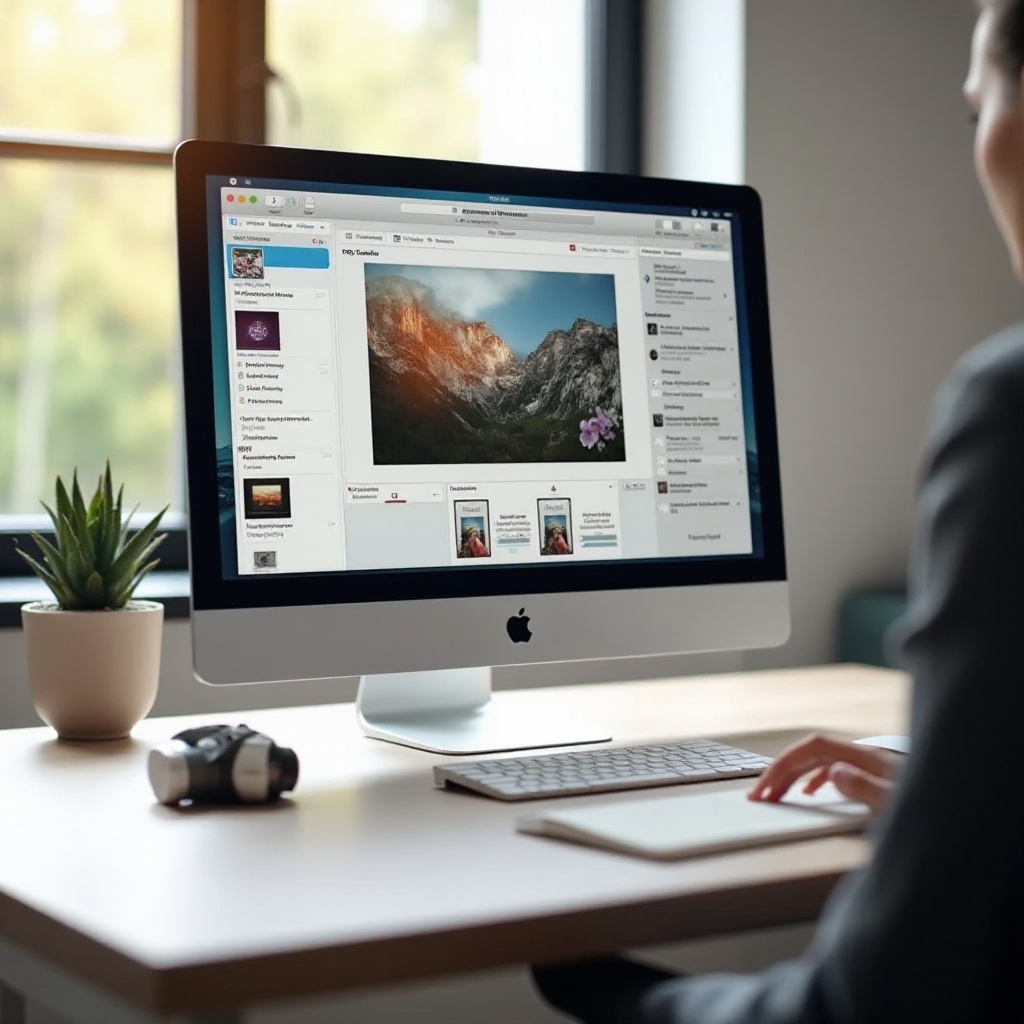
Görüntü formatlarını anlamak, ihtiyaçlarınıza uygun olanı seçmenize yardımcı olur. Yaygın formatlar arasında PNG, TIFF, BMP ve GIF bulunur. PNG, yüksek kalite ve şeffaflık sağlamak için mükemmeldir, TIFF profesyonel görüntüler için kullanılırken, JPG sıkıştırma ve kalite dengesi ile geniş kullanım alanı için idealdir. Şimdi JPG’nin neden tercih edildiğini anladığınıza göre, dönüşüm yöntemlerine dalalım.
Mac’te Önizleme Uygulamasını Kullanma
Önizleme uygulaması, görüntü dönüştürme için çok yönlü bir araçtır. Önizleme kullanarak görüntüleri JPG’ye dönüştürmek için:
- Görüntüyü Açın: Görüntü dosyanıza sağ tıklayın, ‘Birlikte Aç’ı seçin ve ‘Önizleme’yi seçin.
- JPG Olarak Dışa Aktarma: ‘Dosya’ya, ardından ‘Dışa Aktar’a tıklayın.
- JPG Formatını Seçin: ‘Biçim’ açılır listesinden ‘JPEG’i seçin.
- Kaliteyi Ayarlayın: Kaydırıcıyı kullanarak istenen kalite seviyesini ayarlayın.
- Dosyayı Kaydedin: Hedef klasörünüzü seçin ve ‘Kaydet’e tıklayın.
Önizleme, hızlı ve basit düzenlemeler için etkilidir, bu da çoğu kullanıcı için güvenilir bir seçenek yapar.
Alternatif Yerleşik Yöntemler
Fotoğraflar uygulaması, özellikle toplu işlem için faydalı olan başka bir seçenek sunar:
- Fotoğraflara Aktarın: Resimlerinizi Fotoğraflar uygulamasına ekleyin.
- Toplu Dışa Aktarma: Resimlerinizi seçin, ardından ‘Dosya’, ‘Dışa Aktar’ > ‘(Sayı) Fotoğrafları Dışa Aktar’a gidin.
- JPG Formatını Seçin: ‘JPEG’i seçin ve kalite tercihlerinizi belirleyin.
- Dışa Aktarmayı Tamamlayın: Hedef klasörünüzü seçin ve ‘Dışa Aktar’a basın.
Yerleşik uygulamalar, dönüşümleri basitleştirir ve kaliteyi korur, ayrıca mevcut kitaplığınıza kolay entegrasyon avantajı sağlar.
Üçüncü Taraf Yazılım Seçenekleri
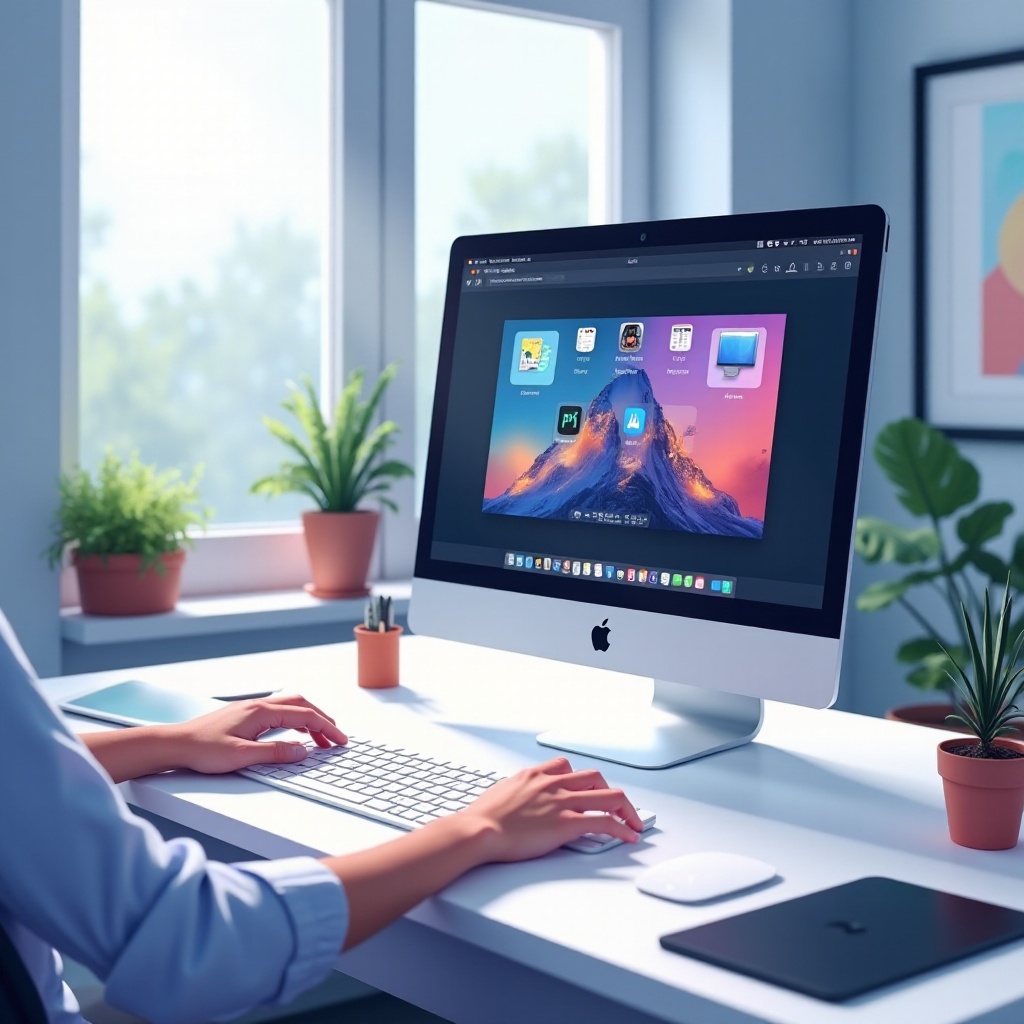
Daha karmaşık dönüşüm görevleri için Adobe Photoshop ve GIMP gibi araçları düşünün. Bu programlar temel dönüşümün ötesinde kapsamlı özellikler sunar:
- Adobe Photoshop:
- Photoshop’u başlatın ve görüntünüzü açın.
- ‘Dosya’ > ‘Farklı Kaydet’e gidin.
-
‘JPEG’ formatını seçin ve kalite ayarlarını ayarlayın.
-
GIMP:
- GIMP’i açın ve görüntünüzü yükleyin.
- ‘Dosya’ > ‘Farklı Dışa Aktar’a gidin. ‘JPEG Görüntüsü’nü seçin.
- Dışa aktarma ayarlarını yapılandırın ve ‘Dışa Aktar’a tıklayın.
Bu araçlar, renk düzeltme ve katmanlama gibi görüntü niteliklerinde ek kontrole ihtiyaç duyan ileri düzey kullanıcılar için uygundur.
Online Dönüştürme Araçları
Yazılım kurulumuna gerek kalmadan hızlı işler için online dönüştürme araçları kullanışlı bir alternatif sunar. Convertio gibi siteler içgüdüsel süreçler sunar:
- Seçtiğiniz web sitesini ziyaret edin.
- Dönüşüm için dosyalarınızı yükleyin.
- İstediğiniz format olarak JPG’yi ayarlayın.
- Dönüşüm tamamlandığında dosyalarınızı indirin.
Bu araçlar, özellikle kaynaklar sınırlı olduğunda kullanışlıdır. Ancak, internet bağlantınızın güvenilir olmasını sağlamak ve olası gizlilik risklerine dikkat etmek önemlidir.
Görüntü Kalitesini Korumak İçin İpuçları
Dönüştürme sonrası görüntü kalitesini korumak için bu en iyi uygulamaları göz önünde bulundurun:
- Çözünürlüğü Yüksek Tutun: Her zaman mümkün olan en yüksek çözünürlüğü koruyun.
- Kalite Ayarlarını Ayarlayın: Kaliteyi düşürmemek için sıkıştırma ayarlarını dikkatli kullanın.
- Orijinalleri Koruyun: Karşılaştırma ve ayarlamalar için orijinal dosyaların kopyalarını saklayın.
Bu ipuçlarını uygulamak, görüntülerinizin estetiğini ve bütünlüğünü korumanıza yardımcı olacaktır.
Yaygın Sorunları Giderme
Arada sırada, büyük dosyaların uzun işlem süreleri veya dönüşüm hataları gibi sorunlar ortaya çıkabilir. Bunları çözmek için:
- Başarısız Dönüşümler: Dosya bütünlüğünü ve seçtiğiniz aracın uyumluluğunu doğrulayın.
- Büyük Dosyalar: Verimlilik için yeniden boyutlandırmayı veya toplu işlemeyi düşünün.
- Desteklenmeyen Formatlar: PNG veya TIFF gibi ara formatları kullanarak, ardından JPG’ye dönüştürün.
Bu zorlukları öngörmek ve çözmek, sorunsuz bir iş akışı sağlar.
Sonuç
Mac’te görüntüleri JPG’ye dönüştürmek, doğru araçlar ve yaklaşımlar ile yönetilebilir bir görevdir. Bu kılavuz, yerleşik uygulamalar, üçüncü taraf yazılımlar ve online araçlar kullanarak, her biri farklı gereksinimlere uygun pratik yöntemler sunar. İş akışınıza en iyi uyan ve yüksek kaliteli sonuçlar garantileyen yöntemi seçin.
Sıkça Sorulan Sorular
Mac üzerinde birden fazla resmi aynı anda dönüştürebilir miyim?
Evet, Fotoğraflar uygulamasını kullanarak, birden fazla resmi toplu olarak etkili bir şekilde JPG formatına dışa aktarabilir ve dönüştürebilirsiniz.
Dönüştürülen resmin kalitesi tatmin edici değilse ne yapmalıyım?
Eğer kalite tatmin edici değilse, dönüştürme sırasında kalite ayarlarını ayarlayın veya Photoshop gibi daha kapsamlı yazılımlar kullanmayı düşünün.
Mac kullanıcıları için resimleri JPG’ye dönüştürmek için ücretsiz araçlar var mı?
Evet, GIMP gibi programlar ve çevrimiçi dönüştürücüler, ücretli yazılımlara ihtiyaç duymadan resimleri JPG’ye dönüştürmek için ücretsiz seçenekler sunar.