บทนำ
Chromebook ได้รับความนิยมจากความเรียบง่ายและฟังก์ชันที่ใช้งานบนคลาวด์ แต่การดาวน์โหลดภาพอาจทำให้ผู้ใช้ใหม่สับสนได้ คู่มือนี้จะอธิบายกระบวนการ ซึ่งจะช่วยให้คุณดาวน์โหลดและจัดการภาพบน Chromebook ของคุณได้อย่างง่ายดาย ไม่ว่าคุณจะบันทึกภาพจากเว็บ, ที่จัดเก็บบนคลาวด์, หรืออุปกรณ์ภายนอก คุณจะพบขั้นตอนที่จำเป็นทั้งหมดที่นี่

การทำความเข้าใจ Chrome OS สำหรับการจัดการภาพ
Chrome OS มอบประสบการณ์ที่ราบรื่นและแตกต่างจากระบบปฏิบัติการดั้งเดิมเช่น Windows หรือ macOS ก่อนที่จะเริ่มดาวน์โหลดภาพ สิ่งสำคัญคือต้องเข้าใจวิธีการจัดการไฟล์ของ Chrome OS ซึ่งส่วนใหญ่จะพึ่งพาแอปพลิเคชันของ Google และการจัดเก็บบนคลาวด์ แต่ก็รองรับการเก็บไฟล์ในท้องถิ่น รวมทั้งภาพด้วย การเข้าใจเรื่องเหล่านี้จะช่วยให้ประสบการณ์การใช้งานราบรื่น
คู่มือการดาวน์โหลดภาพจากอินเทอร์เน็ตทีละขั้นตอน
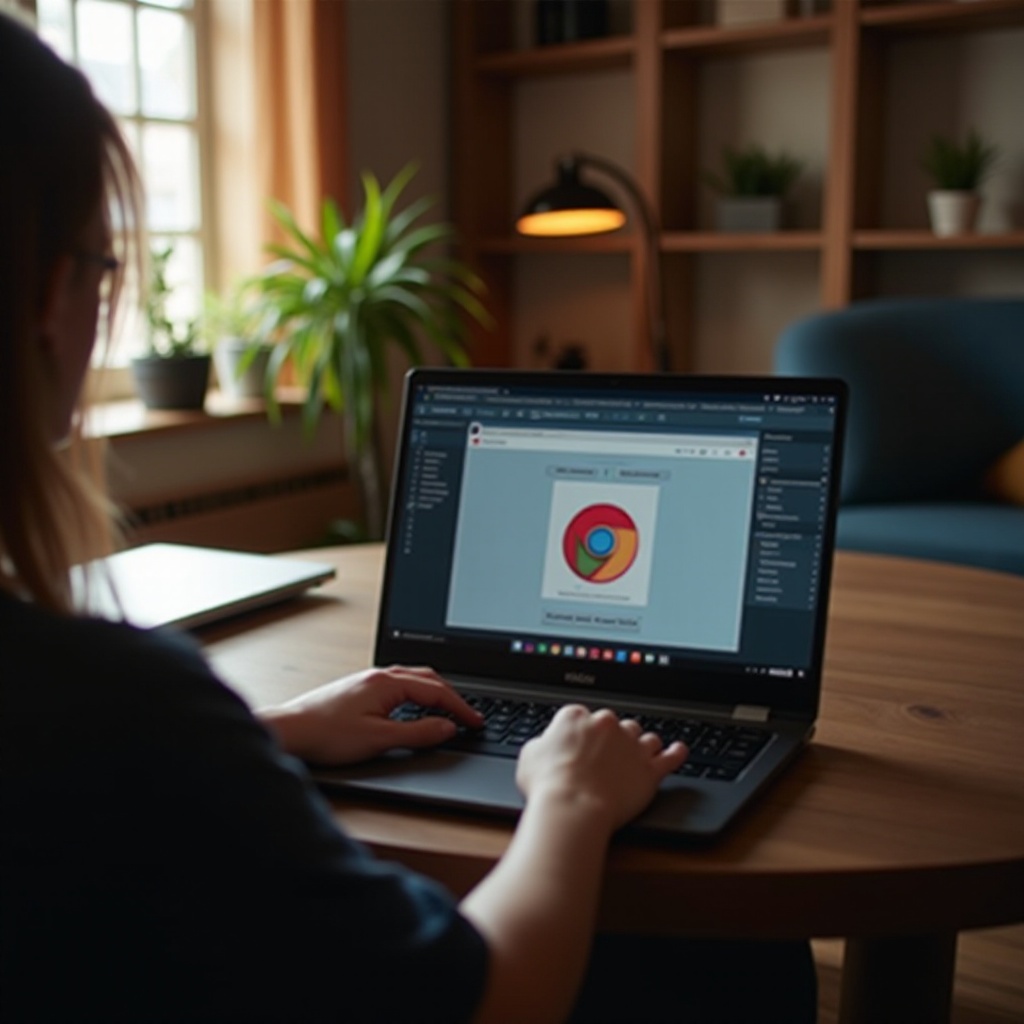
การนำภาพจากอินเทอร์เน็ตมายัง Chromebook ของคุณเกี่ยวข้องกับการใช้คุณสมบัติที่เน้นเบราว์เซอร์ของระบบและความสามารถภายใน
- การใช้คลิกขวาสำหรับการดาวน์โหลดโดยตรง:
- ไปที่ภาพที่คุณต้องการ
- คลิกขวาและเลือก ‘บันทึกภาพเป็น’
-
เลือกตำแหน่งที่คุณต้องการดาวน์โหลด
-
ส่วนเสริมที่แนะนำสำหรับการดาวน์โหลดภาพ:
Chrome Web Store มีส่วนเสริมหลายตัวที่เพิ่มความสามารถในการดาวน์โหลด เช่น ‘Image Downloader’ ที่ช่วยในการดาวน์โหลดภาพเป็นชุดและบันทึกภาพในรูปแบบต่างๆ
การดาวน์โหลดภาพจากเว็บช่วยให้คุณเข้าใจส่วนต่อมาที่ครอบคลุมการจัดการภาพที่เก็บอยู่บนคลาวด์

การดาวน์โหลดภาพจากบริการคลาวด์
บริการบนคลาวด์มีบทบาทสำคัญต่อประสบการณ์ใช้ Chromebook โดยให้นเข้าถึงไฟล์และภาพที่จัดเก็บได้ทุกที่
- การเข้าถึง Google Drive สำหรับภาพถ่าย:
- เปิด Google Drive และค้นหาภาพของคุณ
-
คลิกขวาแล้วเลือก ‘ดาวน์โหลด’
-
การใช้ Google Photos สำหรับการดาวน์โหลดที่ราบรื่น:
- ใน Google Photos, เปิดภาพที่ต้องการ
- คลิกบนภาพ แล้วคลิกที่เมนูสามจุดและเลือก ‘ดาวน์โหลด’
การเรียนรู้ที่จะดาวน์โหลดจากแพลตฟอร์มคลาวด์จะเปลี่ยนเราสู่การเข้าใจการทำงานร่วมกันระหว่าง Chromebook และอุปกรณ์ภายนอก
การถ่ายโอนภาพจากอุปกรณ์ภายนอก
Chromebook มีความยืดหยุ่นในด้านการสนับสนุนอุปกรณ์ภายนอกต่างๆ เพื่อเพิ่มความยืดหยุ่นในการถ่ายโอนภาพ
- การเชื่อมต่อและใช้งาน USB Drive:
- ใส่ USB ของคุณลงใน Chromebook
- เปิดแอปไฟล์แล้วหาอุปกรณ์ USB ของคุณบนแถบด้านข้าง
-
ค้นหาและลากภาพของคุณลงในโฟลเดอร์ ‘ดาวน์โหลด’
-
การเข้าถึงภาพจาก SD Card:
- ใส่ SD card ลงในตัวอ่านของ Chromebook
- ใช้แอปไฟล์เพื่อค้นหา SD card โดยทำตามกระบวนการของ USB
เมื่อดาวน์โหลดภาพลงแล้ว การจัดระเบียบภาพจะช่วยให้เข้าถึงได้ง่ายและทำให้ห้องภาพของคุณเป็นระเบียบ
การจัดระเบียบและการจัดการคลังภาพของคุณ
การจัดการที่เหมาะสมของภาพที่ดาวน์โหลดลงบน Chromebook ช่วยให้มั่นใจว่าภาพยังคงเข้าถึงได้และถูกจัดเรียงอย่างเรียบร้อย
- แนวปฏิบัติที่ดีที่สุดสำหรับการจัดการโฟลเดอร์:
- สร้างโฟลเดอร์สำหรับหมวดหมู่ที่แตกต่าง (เช่น การท่องเที่ยว, ครอบครัว)
-
ใช้ชื่อไฟล์ที่อธิบายได้ง่ายสำหรับการค้นหา
-
เครื่องมือสำหรับการจัดไฟล์ที่มีประสิทธิภาพ:
แม้ว่า Chrome OS จะเสนอเครื่องมือจัดการพื้นฐาน ให้พิจารณาแอปเช่น ‘Files by Google’ สำหรับฟังก์ชันเพิ่มเติม
การที่มีภาพของคุณถูกจัดระเบียบจะเป็นพื้นฐานในการแก้ไขปัญหาที่อาจเกิดขึ้นได้
การแก้ไขปัญหาทั่วไปในระหว่างการดาวน์โหลด
แม้ว่าจะมีความคล่องตัว การดาวน์โหลดภาพบน Chromebook อาจมีปัญหาเป็นครั้งคราว
- การแก้ไขปัญหาการเชื่อมต่ออินเทอร์เน็ต:
-
ตรวจสอบให้แน่ใจว่าการเชื่อมต่ออินเทอร์เน็ตมีเสถียรภาพ หากปัญหายังคงอยู่ ให้เชื่อมต่อใหม่และตรวจสอบการตั้งค่าเครือข่าย
-
การแก้ไขปัญหาสิทธิ์การเข้าใช้งาน:
- หากคุณพบข้อผิดพลาดในการดาวน์โหลด ให้ตรวจทานการตั้งค่าใน Chrome ภายใต้ ‘ความเป็นส่วนตัวและความปลอดภัย’ เพื่อยืนยันว่ามีสิทธิ์ให้ดาวน์โหลด
สรุป
การเรียนรู้การดาวน์โหลดภาพบน Chromebook จะยกระดับประสบการณ์การใช้โดยรวมของคุณ, ช่วยให้คุณใช้ความสามารถของอุปกรณ์ในทุกด้านได้อย่างมีประสิทธิภาพ ด้วยการเข้าใจขั้นตอนเหล่านี้ คุณสามารถจัดการไฟล์ความทรงจำหรือไฟล์งานของคุณได้อย่างมีประสิทธิภาพต่อไป ค้นเดล Chrome OS กันเพื่อเพิ่มประสิทธิภาพของ Chromebook ของคุณ
คำถามที่พบบ่อย
ฉันจะเปลี่ยนที่ตั้งการดาวน์โหลดเริ่มต้นบน Chromebook ได้อย่างไร?
ในการเปลี่ยนที่ตั้งเริ่มต้น ให้ไปที่การตั้งค่า Chrome นำทางไปที่ ‘ขั้นสูง’ และเลือก ‘การดาวน์โหลด’ เพื่อเลือกปลายทางใหม่
ฉันสามารถดาวน์โหลดภาพในรูปแบบที่แตกต่างกันบน Chromebook ได้หรือไม่?
ได้ รูปแบบภาพส่วนใหญ่เช่น JPEG, PNG และ GIF ได้รับการสนับสนุน ตรวจสอบให้แน่ใจว่าเลือกฟอร์แมตที่ต้องการเมื่อดาวน์โหลด โดยเฉพาะอย่างยิ่งหากใช้ส่วนขยาย
ฉันควรทำอย่างไรหาก Chromebook ของฉันหมดพื้นที่จัดเก็บข้อมูล?
พิจารณาใช้ Google Drive หรือบริการคลาวด์อื่นๆ เพื่อเพิ่มพื้นที่ว่าง อุปกรณ์จัดเก็บข้อมูลภายนอก เช่น ไดรฟ์ USB ก็เป็นทางเลือกที่สามารถใช้ในการถ่ายไฟล์ได้เช่นกัน