การแปลงรูปภาพเป็นรูปแบบ JPG บน Mac เป็นสิ่งสำคัญสำหรับการแชร์และความเข้ากันได้บนแพลตฟอร์มต่างๆ รูปแบบ JPG ได้รับการสนับสนุนอย่างกว้างขวางและรวมขนาดไฟล์ที่มีประสิทธิภาพเข้ากับคุณภาพของภาพที่ดี คู่มือที่ครอบคลุมนี้ครอบคลุมหลายวิธีที่จะช่วยให้คุณแปลงภาพได้อย่างง่ายดายบน Mac ของคุณ
การแนะนำ
Mac มีตัวเลือกที่สะดวกหลายอย่างสำหรับการแปลงภาพเป็น JPG การใช้เครื่องมือที่มาพร้อมกับเครื่อง เช่น Preview และ Photos ให้วิธีที่รวดเร็วและง่าย หากคุณต้องการมากกว่า สามารถใช้ซอฟต์แวร์ของบุคคลที่สามและเครื่องมือออนไลน์ได้ การเข้าใจวิธีการเหล่านี้จะช่วยให้คุณจัดการการแปลงภาพสำหรับโครงการต่างๆ ได้ทั้งส่วนตัว การทำงาน และบนเว็บ
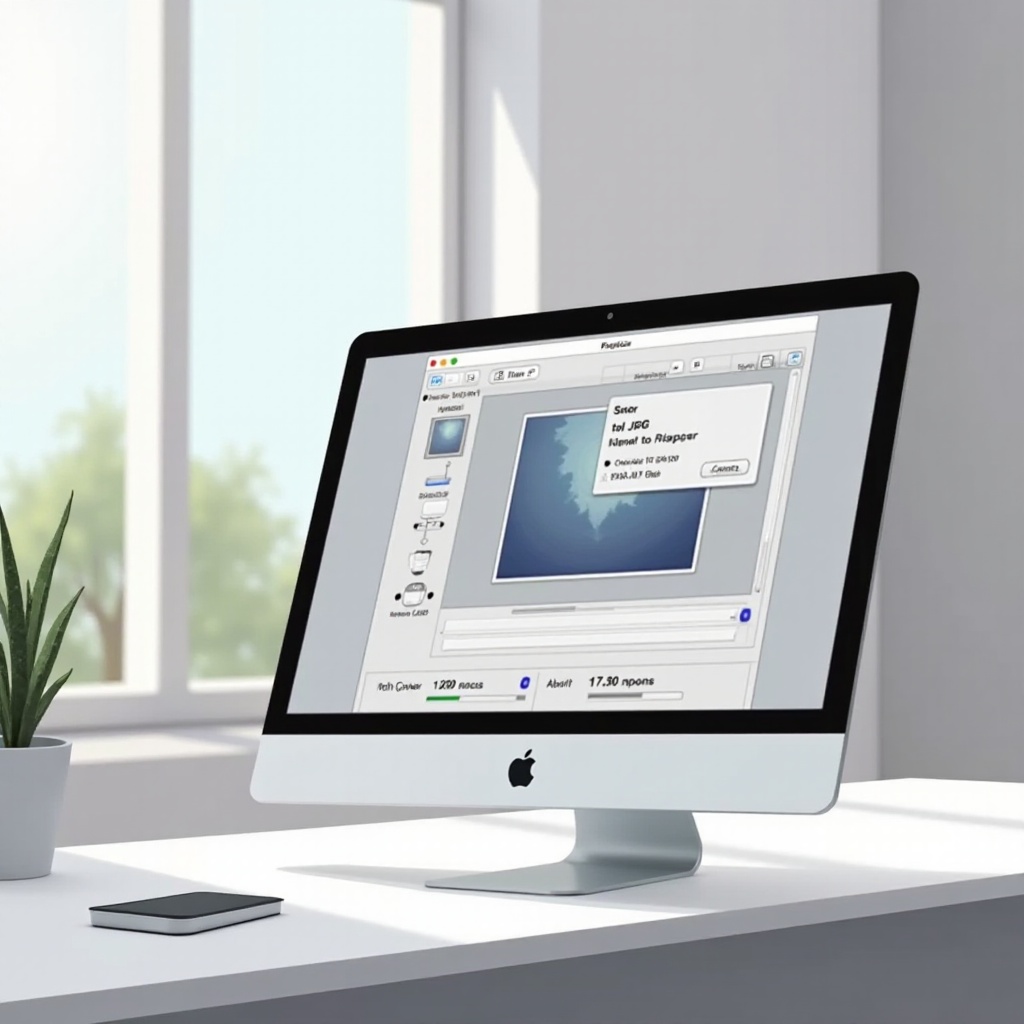
ทำความเข้าใจกับรูปแบบภาพ
การทำความเข้าใจรูปแบบภาพช่วยให้คุณเลือกสิ่งที่ถูกต้องตามความต้องการ รูปแบบที่พบได้บ่อยประกอบไปด้วย PNG, TIFF, BMP และ GIF PNG เหมาะสำหรับการรักษาคุณภาพสูงและความโปร่งใส TIFF ใช้สำหรับภาพมืออาชีพในขณะที่ JPG ด้วยสมดุลของการบีบอัดและคุณภาพเป็นทางเลือกที่ดีสำหรับการใช้ทั่วไป ตอนนี้ที่คุณเข้าใจว่าทำไม JPG ถึงเป็นที่นิยม ไปดูกันในวิธีการแปลงกัน
การใช้แอป Preview บน Mac
แอป Preview เป็นเครื่องมือที่มีประสิทธิภาพสำหรับการแปลงภาพ นี่คือวิธีการแปลงภาพเป็น JPG โดยใช้ Preview:
- เปิดภาพ: คลิกขวาที่ไฟล์ภาพของคุณ เลือก ‘Open With’ และเลือก ‘Preview’
- ส่งออกเป็น JPG: คลิกที่ ‘File’ แล้ว ‘Export’
- เลือกรูปแบบ JPG: เลือก ‘JPEG’ จากรายการ ‘Format’
- ปรับคุณภาพ: ปรับระดับคุณภาพที่ต้องการด้วยแถบเลื่อน
- บันทึกไฟล์: เลือกโฟลเดอร์ปลายทางของคุณและคลิก ‘Save’
Preview มีประสิทธิภาพสำหรับการแก้ไขง่ายๆ ทำให้เป็นตัวเลือกที่เชื่อถือได้สำหรับผู้ใช้โดยส่วนใหญ่
วิธีการอื่นภายในเครื่อง
แอป Photos ให้ตัวเลือกอีกทางหนึ่งที่มีประโยชน์โดยเฉพาะอย่างยิ่งสำหรับการประมวลผลแบบเป็นกลุ่ม:
- นำเข้าภาพไปยัง Photos: เพิ่มภาพของคุณในแอป Photos
- การส่งออกแบบเป็นกลุ่ม: เลือกภาพของคุณ แล้วไปที่ ‘File’, ‘Export’ > ‘Export (Number) Photos’
- เลือก JPG Format: เลือก ‘JPEG’ และตั้งค่าคุณภาพตามความต้องการของคุณ
- เสร็จสิ้นการส่งออก: ตัดสินใจเลือกโฟลเดอร์ปลายทางของคุณและกด ‘Export’
แอปภายในเครื่องทำให้การแปลงง่ายขึ้นและรักษาคุณภาพไว้ได้ ทั้งยังมีข้อได้เปรียบที่สามารถเข้าไปประสานง่ายๆ กับไลบรารีที่คุณใช้อยู่
ตัวเลือกซอฟต์แวร์ของบุคคลที่สาม
สำหรับงานแปลงที่ซับซ้อนมากขึ้น ลองใช้เครื่องมืออย่าง Adobe Photoshop และ GIMP โปรแกรมเหล่านี้มีฟีเจอร์ที่ครอบคลุมเกินกว่าการแปลงพื้นฐาน:
- Adobe Photoshop:
- เปิด Photoshop และเปิดภาพของคุณ
- ไปที่ ‘File’ > ‘Save As’
-
เลือก ‘JPEG’ และปรับการตั้งค่าคุณภาพ
-
GIMP:
- เปิด GIMP และโหลดภาพของคุณ
- ไปที่ ‘File’ > ‘Export As’. เลือก ‘JPEG Image’
- ตั้งค่าการส่งออกและคลิก ‘Export’
เครื่องมือเหล่านี้เหมาะสำหรับผู้ใช้ระดับสูงที่ต้องการควบคุมเป็นพิเศษกับคุณสมบัติของภาพเช่นการแก้ไขสีและการเลเยอร์
เครื่องมือแปลงออนไลน์
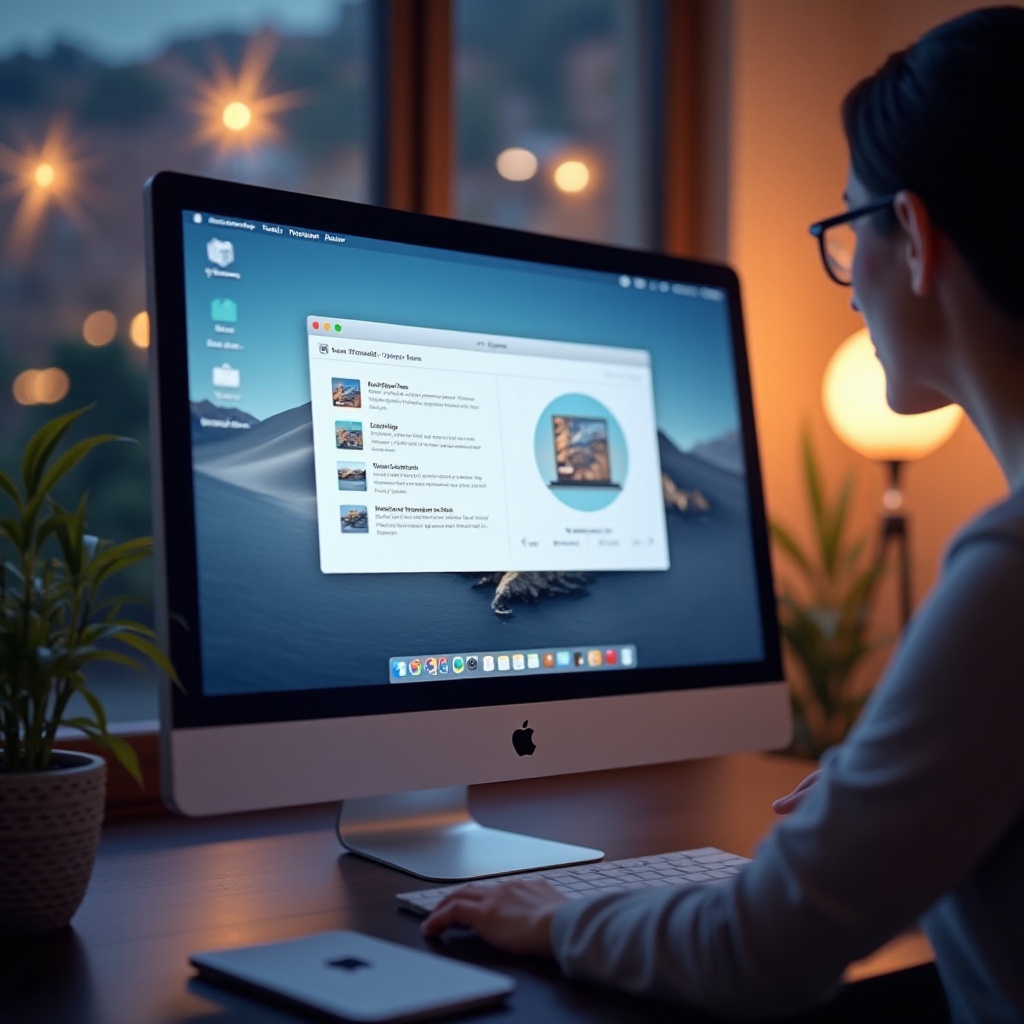
เครื่องมือแปลงออนไลน์เสนอทางเลือกที่สะดวกสำหรับงานด่วนโดยไม่ต้องติดตั้งซอฟต์แวร์ เว็บไซต์เช่น Convertio ให้กระบวนการที่ใช้งานง่าย:
- ไปที่เว็บไซต์ที่คุณเลือกใช้
- อัพโหลดไฟล์ของคุณสำหรับการแปลง
- ตั้งค่า JPG เป็นรูปแบบที่คุณต้องการ
- ดาวน์โหลดไฟล์ของคุณเมื่อการแปลงเสร็จสิ้น
เครื่องมือเหล่านี้สะดวกโดยเฉพาะอย่างยิ่งเมื่อทรัพยากรมีจำกัด อย่างไรก็ตามให้แน่ใจว่าการเชื่อมต่ออินเทอร์เน็ตของคุณมีเสถียรภาพและระมัดระวังการเสี่ยงด้านความเป็นส่วนตัว
เคล็ดลับสำหรับการรักษาคุณภาพภาพ
เพื่อรักษาคุณภาพภาพหลังการแปลง ลองพิจารณาวิธีการปฏิบัติที่ดีที่สุดเหล่านี้:
- รักษาความละเอียดให้สูง: ควรรักษาความละเอียดสูงสุดที่เป็นไปได้
- ปรับการตั้งค่าคุณภาพ: ใช้การบีบอัดอย่างระมัดระวังเพื่อหลีกเลี่ยงการลดคุณภาพ
- รักษาต้นฉบับไว้: เก็บสำเนาของไฟล์ต้นฉบับไว้สำหรับการเปรียบเทียบและการปรับแก้
การปฏิบัติตามเคล็ดลับเหล่านี้จะช่วยรักษาความงามและความสมบูรณ์ของภาพของคุณ
การแก้ปัญหาทั่วไป
บางครั้งอาจเกิดปัญหาเช่นการแปลงล้มเหลวหรือเวลาการประมวลผลที่ยาวนานสำหรับไฟล์ขนาดใหญ่ ในการแก้ไขเหล่านี้:
- การแปลงล้มเหลว: ตรวจสอบความสมบูรณ์ของไฟล์และความเข้ากันได้กับเครื่องมือที่คุณเลือก
- ไฟล์ขนาดใหญ่: ลองการปรับขนาดใหม่หรือการประมวลผลแบบเป็นกลุ่มเพื่อเพิ่มประสิทธิภาพ
- รูปแบบที่ไม่สนับสนุน: แปลงโดยใช้รูปแบบกลางเช่น PNG หรือ TIFF แล้วค่อยแปลงเป็น JPG
การคาดการณ์และแก้ไขปัญหาเหล่านี้ช่วยให้การทำงานราบรื่นขึ้น
บทสรุป
การแปลงภาพเป็น JPG บน Mac เป็นงานที่สามารถจัดการได้ด้วยเครื่องมือและวิธีการที่เหมาะสม คู่มือนี้มอบวิธีการปฏิบัติจริงให้คุณใช้แอปในเครื่อง ซอฟต์แวร์ของบุคคลที่สาม และเครื่องมือออนไลน์ ที่แต่ละชุดจะตอบสนองความต้องการที่แตกต่างกัน เลือกวิธีการที่เหมาะสมที่สุดกับลักษณะการทำงานของคุณและให้แน่ใจว่าผลลัพธ์นั้นอยู่ในระดับคุณภาพสูง
คำถามที่พบบ่อย
ฉันสามารถแปลงภาพหลายๆ ภาพพร้อมกันบน Mac ได้หรือไม่?
ได้ คุณสามารถใช้แอป Photos เพื่อส่งออกและแปลงภาพหลายๆ ภาพเป็นรูปแบบ JPG ได้อย่างมีประสิทธิภาพ
จะทำอย่างไรถ้าคุณภาพของภาพที่แปลงมาไม่เป็นที่พอใจ?
หากคุณภาพไม่เป็นที่พอใจให้ปรับการตั้งค่าคุณภาพระหว่างการแปลง หรือพิจารณาใช้ซอฟต์แวร์ที่มีความสามารถมากขึ้นเช่น Photoshop
มีเครื่องมือฟรีสำหรับผู้ใช้ Mac เพื่อแปลงภาพเป็น JPG ไหม?
มี โปรแกรมเช่น GIMP และคอนเวอร์เตอร์ออนไลน์มีตัวเลือกในการแปลงภาพเป็น JPG ได้โดยไม่ต้องใช้ซอฟต์แวร์ที่ต้องเสียเงิน