Introduction
การเชื่อมต่อคอมพิวเตอร์ของคุณกับโปรเจ็กเตอร์เป็นสิ่งสำคัญสำหรับการนำเสนอที่มีประสิทธิภาพ ไม่ว่าจะในโลกธุรกิจหรือเพื่อความบันเทิงที่บ้าน การเข้าใจวิธีการเชื่อมต่ออย่างราบรื่นสามารถประหยัดเวลาและลดความเครียด ทำให้ประสบการณ์ของคุณมีประสิทธิภาพและน่าพอใจมากขึ้น คู่มือนี้นำเสนอคำแนะนำที่ครอบคลุมทั้งวิธีการใช้สายและไร้สาย พร้อมเคล็ดลับการแก้ไขปัญหาเพื่อให้มั่นใจว่าการตั้งค่าเป็นไปอย่างราบรื่น
Understanding Projector Connections
ก่อนที่จะเริ่มต้น สิ่งสำคัญคือต้องเข้าใจตัวเลือกการเชื่อมต่อที่มีให้
HDMI และ VGA: พื้นฐาน
โปรเจ็กเตอร์และคอมพิวเตอร์ส่วนใหญ่มีพอร์ต HDMI และ VGA สาย HDMI เป็นที่ต้องการเนื่องจากคุณภาพวิดีโอและเสียงที่ดีกว่า ให้ประสบการณ์มัลติมีเดียที่ไร้รอยต่อ สาย VGA แม้จะเก่าแล้ว แต่ยังคงถูกใช้อย่างแพร่หลายและเป็นตัวเลือกสำรองที่น่าเชื่อถือสำหรับอุปกรณ์ที่ไม่มีพอร์ต HDMI
สำรวจประเภทการเชื่อมต่ออื่นๆ
นอกจาก HDMI และ VGA แล้ว ยังมีประเภทการเชื่อมต่อใหม่ๆ เช่น USB-C, DisplayPort และ DVI เทคโนโลยีใหม่เหล่านี้สามารถรองรับความละเอียดที่สูงขึ้นและการเชื่อมต่อที่เสถียรมากขึ้น ทำให้เป็นทางเลือกที่ใช้งานได้ขึ้นอยู่กับความเข้ากันของอุปกรณ์ของคุณ ความรู้พื้นฐานนี้เตรียมความพร้อมให้คุณเลือกประสบการณ์ที่ต้องการระหว่างการตั้งค่าสายหรือไร้สายตามความต้องการเฉพาะของคุณ
Wired Connection Methods
การเชื่อมต่อแบบใช้สายเสนอทางออกที่น่าเชื่อถือและง่ายเหมาะสำหรับสภาพแวดล้อมที่ความมั่นคงเป็นสิ่งสำคัญ
การเชื่อมต่อด้วยสาย HDMI
- ปิดทั้งคอมพิวเตอร์และโปรเจ็กเตอร์ของคุณเพื่อป้องกันความเสียหายที่อาจเกิดขึ้น
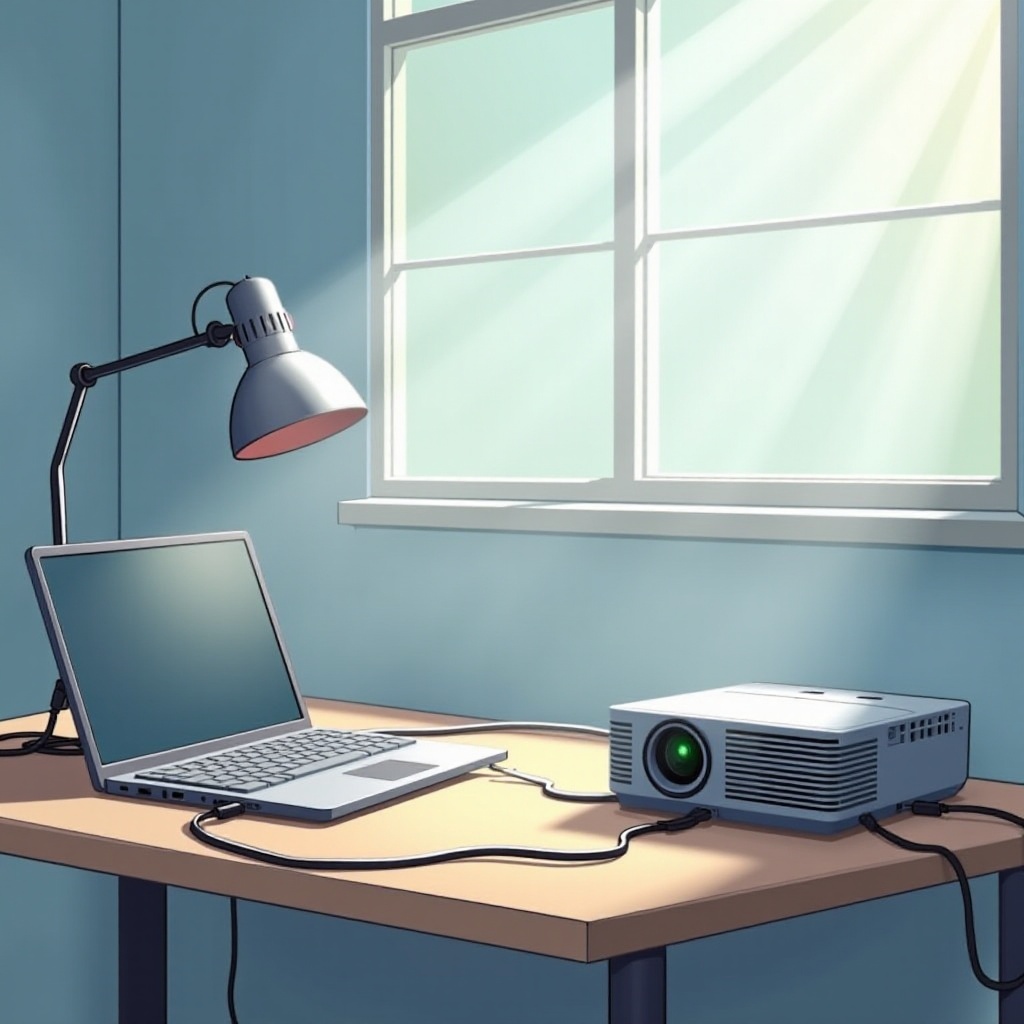
- เชื่อมต่อปลายสาย HDMI หนึ่งด้านเข้ากับพอร์ต HDMI ของคอมพิวเตอร์ของคุณ
- เสียบปลายอื่นๆ เข้าไปในช่องรับ HDMI ของโปรเจ็กเตอร์
- เปิดโปรเจ็กเตอร์ จากนั้นเปิดคอมพิวเตอร์
- ใช้รีโมทของโปรเจ็กเตอร์หรือแผงควบคุมเพื่อเลือกแหล่ง HDMI ที่ถูกต้อง
การใช้สาย VGA
- ทำให้แน่ใจว่าทั้งสองอุปกรณ์ถูกปิด
- เชื่อมต่อสาย VGA ทั้งสองที่คอมพิวเตอร์และโปรเจ็กเตอร์
- ถ้าต้องการเสียง เชื่อมต่อสายออดิโอด้วย
- เปิดโปรเจ็กเตอร์ตามด้วยคอมพิวเตอร์และเลือกแหล่ง VGA บนโปรเจ็กเตอร์
การเชื่อมต่อแบบใช้สายช่วยให้มั่นใจได้ถึงประสิทธิภาพที่สม่ำเสมอ แต่มีข้อจำกัดในเรื่องการพกพา เพื่อแก้ปัญหานี้ให้พิจารณาตัวเลือกไร้สายต่อไป
Wireless Connectivity Options
การเชื่อมต่อไร้สายทำให้ไม่มีปัญหาเรื่องสายเคเบิลและให้อิสระในการเคลื่อนที่อย่างคล่องตัวระหว่างการนำเสนอของคุณ
เทคนิคการมิเรอร์หน้าจอ
- ตรวจสอบว่าอุปกรณ์ทั้งสองสนับสนุนมาตรฐานไร้สายเดียวกัน เช่น Miracast หรือ Apple AirPlay
- เปิดใช้งานการมิเรอร์หน้าจอผ่านการตั้งค่าการแสดงผลของคอมพิวเตอร์ของคุณ
- เลือกโปรเจ็กเตอร์จากอุปกรณ์ที่พร้อมใช้งานเพื่อเริ่มการมิเรอร์
การใช้งานแอพของโปรเจ็กเตอร์
โปรเจ็กเตอร์บางรุ่นมาพร้อมแอพเฉพาะที่ช่วยให้เชื่อมต่อไร้สายได้ โหลดแอพที่เหมาะสมบนคอมพิวเตอร์ของคุณและทำตามคำแนะนำเพื่อเชื่อมอุปกรณ์ของคุณอย่างมีประสิทธิภาพ ด้วยวิธีการเหล่านี้ คุณสามารถนำเสนอได้จากทุกที่ในห้อง ทำให้การนำเสนอของคุณมีความคล่องตัวและน่าสนใจมากขึ้น
Troubleshooting Tips for Common Issues
แม้ว่าจะมีความเข้าใจอย่างแน่นหนาเกี่ยวกับวิธีการเชื่อมต่อ ปัญหาทางเทคนิคก็อาจเกิดขึ้นได้ ต่อไปนี้เป็นวิธีแก้ไขปัญหาทั่วไป:
การแก้ไขข้อผิดพลาดไม่มีสัญญาณ
- ตรวจสอบให้แน่ใจว่าการเชื่อมต่อทั้งหมดมั่นคงและเลือกแหล่งข้อมูลที่ถูกต้อง
- รีสตาร์ททั้งคอมพิวเตอร์และโปรเจ็กเตอร์
การแก้ไขปัญหาความละเอียดและเสียง
- ปรับตั้งค่าความละเอียดของคอมพิวเตอร์ให้ตรงกับความสามารถของโปรเจ็กเตอร์
- ตรวจสอบให้แน่ใจว่าการตั้งค่าเสียงถูกส่งไปยังอุปกรณ์เอาต์พุตที่ถูกต้อง โดยเฉพาะถ้าใช้การเชื่อมต่อ HDMI
ขั้นตอนการแก้ไขปัญหาเหล่านี้จะช่วยให้คุณจัดการกับปัญหาส่วนใหญ่ได้อย่างรวดเร็ว ทำให้การนำเสนอของคุณเป็นไปอย่างราบรื่น เมื่อเข้าใจแง่มุมเหล่านี้แล้ว คุณจะเพิ่มความสามารถในการนำเสนอได้อย่างมีประสิทธิภาพ
Best Practices for a Seamless Presentation
การเตรียมพร้อมเป็นสิ่งสำคัญสำหรับการนำเสนอที่สำเร็จ
การเตรียมอุปกรณ์ของคุณ
- ทำความสะอาดเลนส์โปรเจ็กเตอร์และตรวจสอบว่าอุปกรณ์ทั้งหมดอัปเดตด้วยเฟิร์มแวร์ล่าสุด
- ปิดการใช้งานคุณสมบัติประหยัดพลังงานใด ๆ ที่อาจขัดขวางการทำงาน
การปรับคุณภาพภาพและเสียง
- ปรับความสว่างและความคมชัดของโปรเจ็กเตอร์สำหรับภาพที่ชัดเจนเหมาะกับสภาพแสงแวดล้อม
- ใช้ลำโพงภายนอกถ้าขนาดของสถานที่ต้องการการครอบคลุมเสียงที่แข็งแกร่งขึ้น
การปฏิบัติที่ดีที่สุดเหล่านี้จะช่วยให้คุณมีลักษณะที่เป็นมืออาชีพและเสียงที่มีคุณภาพ ซึ่งมีส่วนอย่างมากในการส่งมอบของคุณอย่างมีประสิทธิภาพ

Conclusion
การเชื่อมต่อคอมพิวเตอร์ของคุณกับโปรเจ็กเตอร์สามารถจัดการได้ด้วยคำแนะนำที่ถูกต้อง ไม่ว่าจะเลือกตั้งค่าแบบใช้สายหรือไร้สาย การรู้วิธีการดำเนินการขั้นตอนนี้ช่วยลดปัญหาที่อาจเกิดขึ้นและเพิ่มคุณภาพการนำเสนอของคุณอย่างมาก พร้อมกับความรู้นี้ คุณสามารถจัดการการเชื่อมต่อของคุณอย่างมั่นใจและมุ่งเน้นไปที่การส่งมอบการแสดงที่ดีที่สุดของคุณ
คำถามที่พบบ่อย
ฉันสามารถเชื่อมต่อโปรเจคเตอร์กับคอมพิวเตอร์โดยไม่ใช้ HDMI ได้หรือไม่?
ได้ คุณสามารถใช้ VGA, USB-C, DisplayPort, หรือ DVI ขึ้นอยู่กับพอร์ตของอุปกรณ์ของคุณ
ฉันควรทำอย่างไรถ้าโปรเจคเตอร์ของฉันไม่แสดงผลอะไรเลย?
ตรวจสอบให้แน่ใจว่าสายเคเบิลต่อครบแล้ว เลือกอินพุตที่ถูกต้องบนโปรเจคเตอร์ และรีสตาร์ทอุปกรณ์ทั้งสอง
ฉันจะปรับปรุงการเชื่อมต่อแบบไร้สายระหว่างโปรเจคเตอร์และคอมพิวเตอร์ได้อย่างไร?
อัปเดตอุปกรณ์ให้เป็นเวอร์ชันล่าสุด ตรวจสอบให้แน่ใจว่ามีเส้นทางการเชื่อมต่อที่ชัดเจน และลดสิ่งที่จะรบกวนการเชื่อมต่อ