Pendahuluan
Membuat pengalaman mengirim pesan di iPhone lebih personal dapat menambah sentuhan pribadi dan meningkatkan efisiensi. Pintasan ‘OMW’, yang secara otomatis diperluas menjadi ‘On my way!’, adalah salah satu fitur yang dapat disesuaikan untuk memenuhi kebutuhan pribadi Anda. Dengan memodifikasi pintasan default ini, Anda dapat membuat komunikasi Anda lebih sesuai dan efisien. Artikel ini menguraikan langkah-langkah yang diperlukan untuk mengubah pintasan ‘OMW’ pada iPhone Anda, serta menawarkan tips tambahan untuk mempersonalisasi pengalaman mengirim pesan Anda.
Memahami Fitur Penggantian Teks iPhone
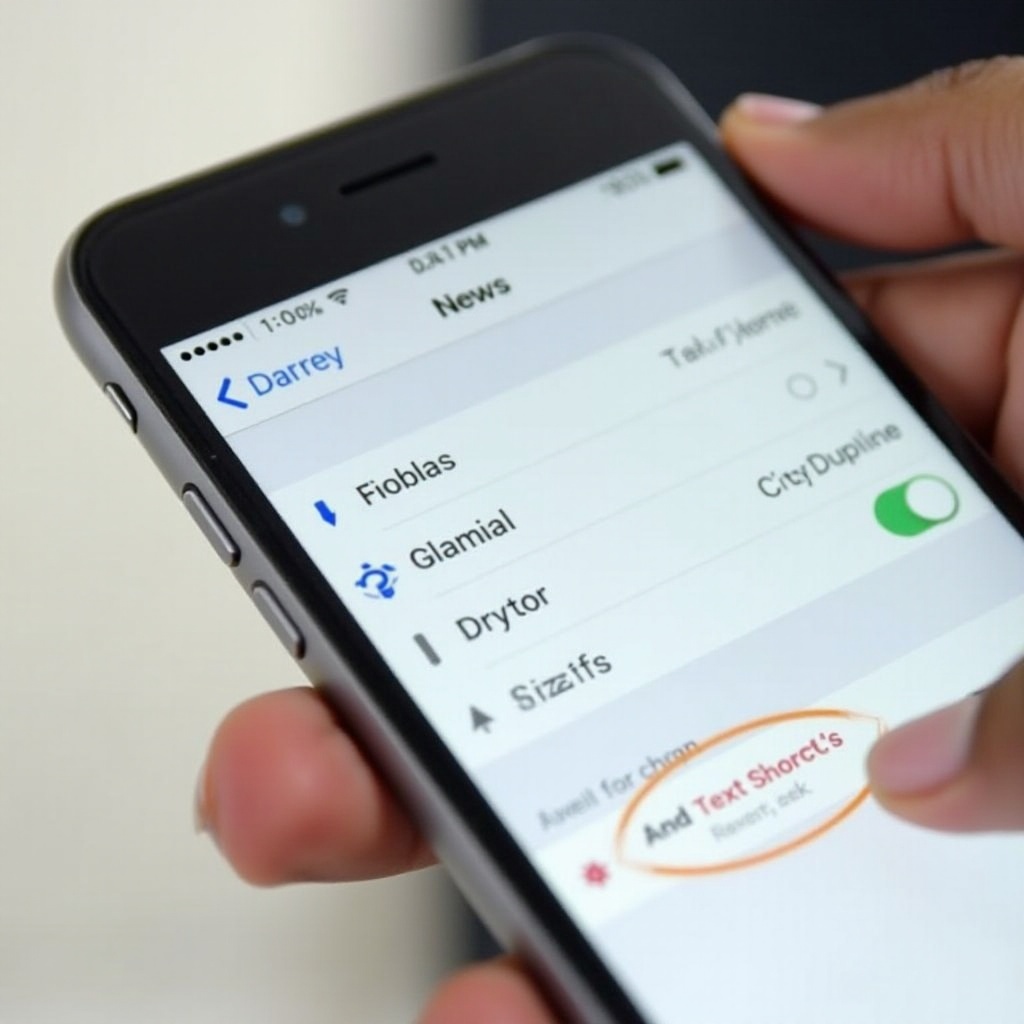
Fitur penggantian teks Apple memungkinkan pengguna untuk membuat pintasan khusus untuk frasa yang sering digunakan, menghemat waktu dan usaha saat mengirim pesan. Alat ini mudah diakses melalui pengaturan iPhone, memberikan fleksibilitas dalam mempersonalisasi pengetikan Anda. Keuntungannya jelas: alih-alih mengetik frasa lengkap, pintasan sederhana akan secara otomatis diperluas menjadi teks yang diinginkan, menyederhanakan percakapan Anda.
Menggabungkan fitur ini ke dalam rutinitas Anda dapat secara signifikan meningkatkan efisiensi mengirim pesan Anda, memungkinkan Anda untuk fokus pada konten daripada mengetik yang berulang.
Mengapa Anda Mungkin Ingin Mengubah ‘OMW’
Pintasan default ‘OMW’ memang praktis, tetapi mungkin tidak sesuai dengan gaya atau preferensi pesan semua orang. Mungkin Anda menggunakan ‘OMW’ dalam konteks yang berbeda atau lebih menyukai frasa yang berbeda. Mengubah pintasan ini memungkinkan Anda untuk menyesuaikan komunikasi sesuai kebutuhan spesifik Anda, membuatnya lebih mencerminkan ekspresi dan gaya percakapan Anda. Memodifikasi pintasan seperti ‘OMW’ memungkinkan pengguna untuk menciptakan pengalaman mengirim pesan yang lebih personal dan ramah pengguna.
Panduan Langkah demi Langkah untuk Mengubah ‘OMW’ pada iPhone
Berikut adalah cara memodifikasi penggantian teks ‘OMW’:
- Mengakses Pengaturan Keyboard:
- Buka aplikasi ‘Settings’ di iPhone Anda.
- Navigasikan ke ‘General’.
-
Pilih ‘Keyboard’ untuk membuka pengaturan keyboard.
-
Mengedit atau Menghapus Pintasan ‘OMW’:
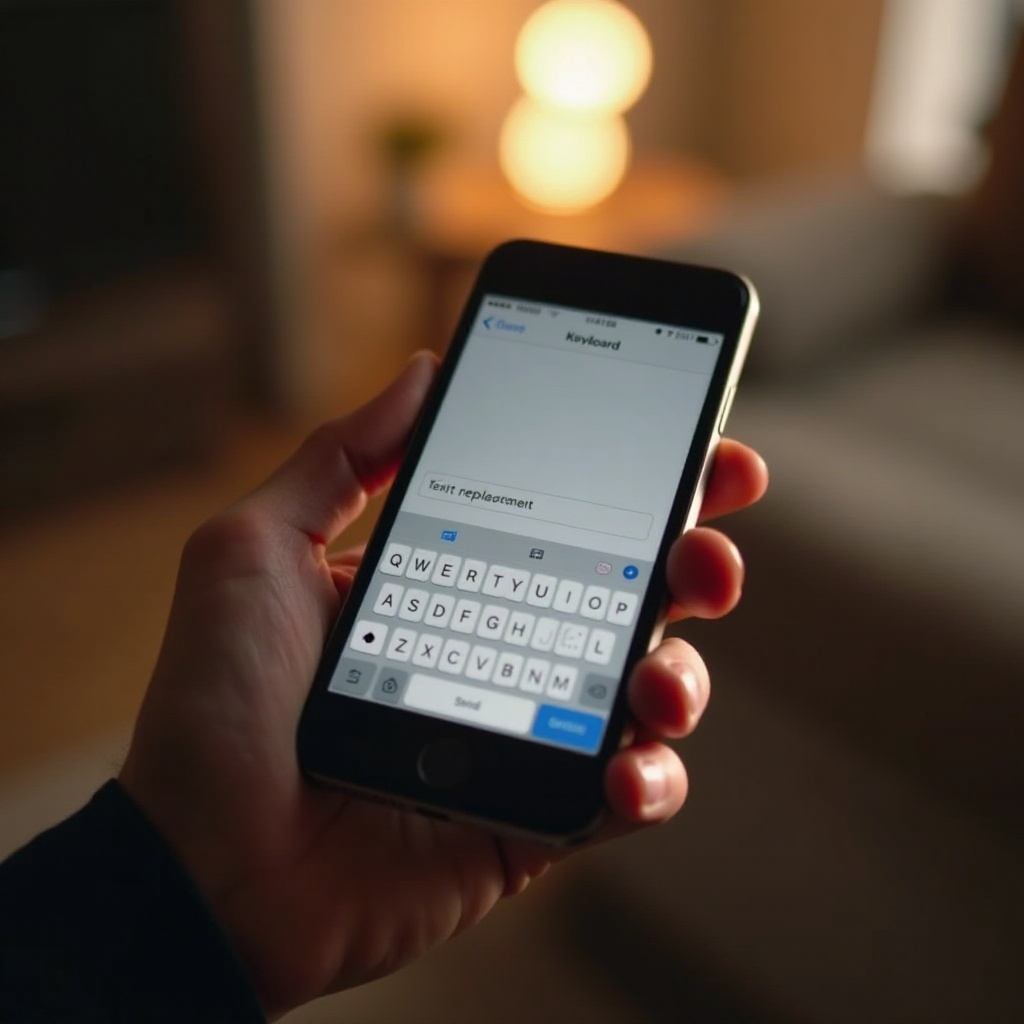
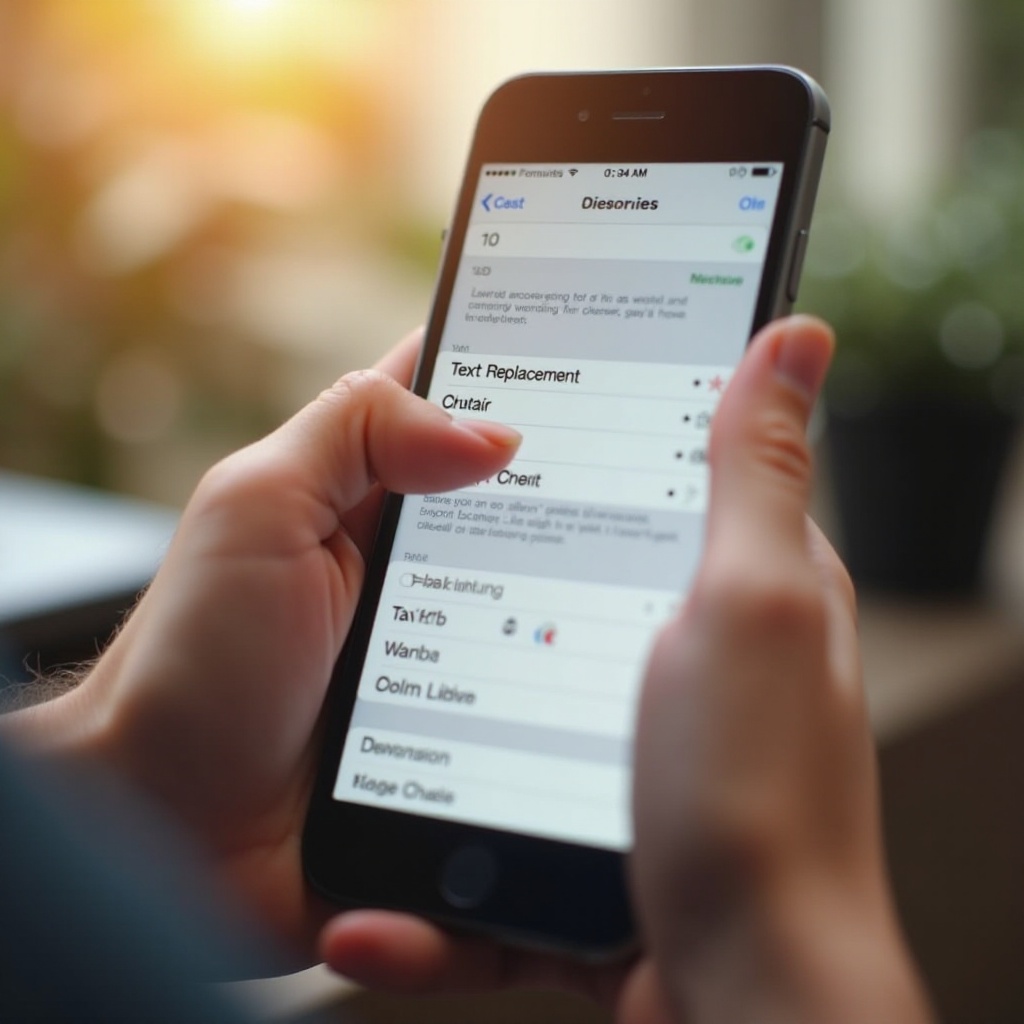
- Di pengaturan ‘Keyboard’, ketuk ‘Text Replacement’.
- Cari entri pintasan ‘OMW’ yang mungkin muncul sebagai ‘omw’.
-
Ketuk untuk mengedit frasa atau geser ke kiri dan pilih ‘Delete’ untuk menghapusnya sepenuhnya.
-
Menambahkan Pintasan Khusus Baru:
- Tekan tombol ‘+’ di bagian Text Replacement.
- Isi kolom ‘Phrase’ dengan teks lengkap yang ingin Anda gunakan.
- Masukkan singkatan yang sesuai di kolom ‘Shortcut’.
- Ketuk ‘Save’ untuk memperbarui perubahan Anda.
Mengikuti langkah-langkah ini akan memungkinkan Anda untuk mempersonalisasi pintasan keyboard secara efektif, sehingga penggunaan iPhone Anda menjadi lebih berpusat pada pengguna dan efisien.
Ide Kreatif untuk Penggantian Teks yang Dipersonalisasi
Setelah Anda memodifikasi ‘OMW’, pertimbangkan penggantian teks lainnya yang dapat menghemat waktu Anda:
-
Contoh Pintasan Praktis: Atur ‘addr’ untuk dengan cepat mengetikkan alamat lengkap Anda, atau ‘brb’ untuk ‘Be right back’. Pintasan khusus dapat dirancang untuk frasa-frasa yang sering Anda gunakan.
-
Tips Membuat Pintasan yang Mudah Diingat: Pastikan pintasan Anda intuitif dan menonjol dari teks reguler untuk mencegah perluasan yang tidak diinginkan. Menggunakan inisial, suku kata, atau kombinasi huruf unik dapat membantu.
Penyesuaian ini tidak hanya mempercepat pengiriman pesan tetapi juga membawa daya tarik unik ke interaksi digital Anda.
Menyinkronkan Penggantian Teks di Seluruh Perangkat Apple
Jika Anda memiliki beberapa perangkat Apple, menyinkronkan penggantian teks melalui iCloud menjaga semuanya tetap konsisten. Ini berarti perubahan khusus ‘OMW’ Anda dan lainnya akan tercermin di semua perangkat Anda.
Untuk menyinkronkan:
- Masuk ke ‘Settings’ dan ketuk Apple ID Anda di bagian atas.
- Navigasikan ke ‘iCloud’ dan aktifkan ‘iCloud Drive’ ke status aktif.
- Pastikan ‘Keyboards’ diaktifkan di bawah ‘Apps Using iCloud’.
Penyinkronan memastikan pengalaman yang lancar di seluruh ekosistem Apple Anda, meningkatkan kenyamanan dan keseragaman.
Memecahkan Masalah Umum dengan Penggantian Teks
Meski memiliki manfaat, Anda mungkin menghadapi masalah dengan pintasan yang tidak berfungsi dengan baik. Berikut cara memecahkan masalahnya:
- Pintasan Tidak Diperluas: Periksa kembali apakah penggantian teks diaktifkan dalam pengaturan dan tidak ada pintasan yang bertentangan.
- Masalah Sinkronisasi di Seluruh Perangkat: Pastikan semua perangkat menggunakan Apple ID yang sama dan sinkronisasi iCloud diatur dengan benar.
- Kembali ke Default: Verifikasi perubahan yang disimpan atau reset semua pengaturan untuk mencoba personalisasi lagi.
Menangani masalah ini dengan cepat dapat memastikan pintasan Anda berfungsi dengan benar, mempertahankan pengalaman personalisasi yang Anda inginkan.
Kesimpulan
Memodifikasi penggantian teks seperti ‘OMW’ memungkinkan Anda untuk meningkatkan cara Anda berkomunikasi melalui iPhone, menyesuaikan interaksi sesuai gaya Anda dan meningkatkan efisiensi. Embracing fitur ini memastikan pesan Anda selalu personal dan efisien waktu.
Pertanyaan yang Sering Diajukan
Bagaimana cara mengatur ulang penggantian teks di iPhone saya?
Untuk mengatur ulang penggantian teks, masuk ke ‘Pengaturan,’ lalu ‘Umum,’ dan gulir ke ‘Atur Ulang.’ Pilih ‘Atur Ulang Kamus Keyboard’ untuk menghapus semua pintasan kustom.
Bisakah saya membuat pintasan emoji dengan penggantian teks?
Ya, Anda bisa membuat pintasan untuk emoji. Ikuti proses seperti biasa dan masukkan emoji yang Anda ingin kaitkan dengan pintasan Anda di kolom ‘Frasa.’
Mengapa pintasan baru saya tidak berfungsi di iPhone saya?
Pastikan Anda mengetik pintasan yang tepat dan tidak bertabrakan dengan pengaturan sebelumnya. Periksa pengaturan untuk memastikan penggantian teks diaktifkan.